Neu in Version 9
- Neues Snippets-Plug-in
- Automatische Vervollständigung von Klammern/Anführungszeichen
- Eingrenzung
- CSV, TSV und DSV
- Vollbildansicht
- Zwischenablageverlauf
- Platzhalterunterstützung
- Arbeitsbereich einschließlich Rückgängig-Informationen
- Neue externe Tools
- An Liste anheften
- In geschütztem Ordner speichern
- Unterstützt Windows 7 Jump List
- Neue Schaltflächen in der Symbolleiste
- Weitere neue Funktionen
Neues Snippets-Plug-in
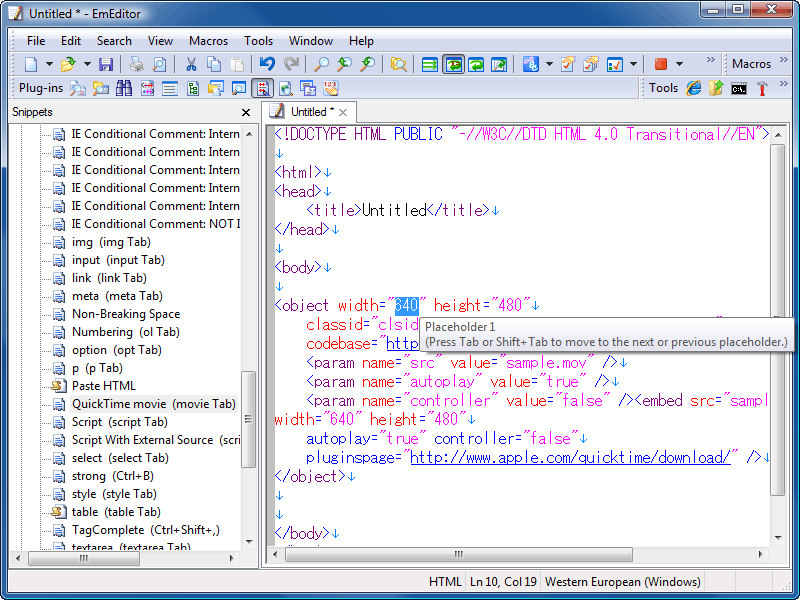
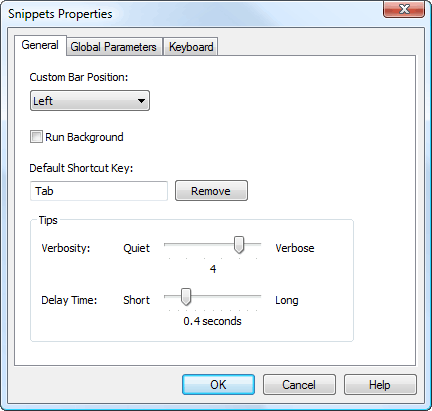
Das Snippets-Plug-in wurde stark verbessert. Mit dem neuen Plug-in können Sie mit weniger Tastendrücken mehr Text schreiben. Die neuen Funktionen des Snippets-Plug-ins:
- Der Snippet-Baum enthält jetzt nicht nur Snippets, sondern auch Makros.
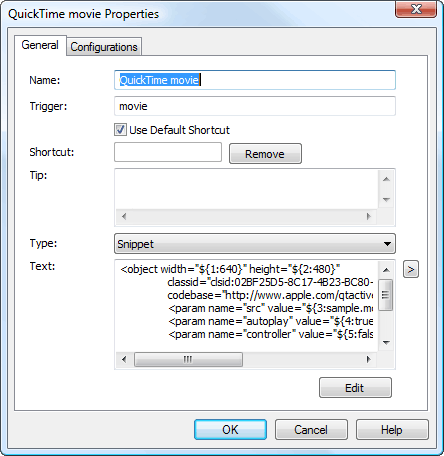
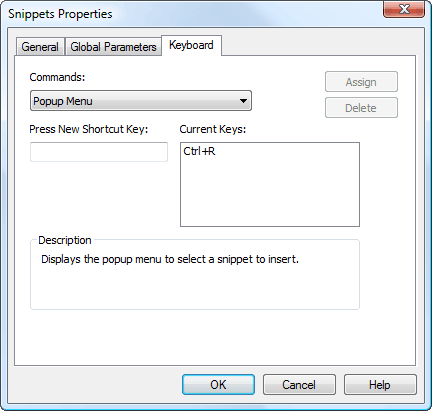
- Auslösezeichenfolgen und Tastenkürzel (standardmäßig Tab) können angegeben werden.
- Tooltip-Hinweise können angegeben werden; der Tooltip erscheint, wenn die Auslösezeichenfolge mit der eingegebenen Zeichenfolge übereinstimmt.
- TAB und UMSCHALT + TAB können verwendet werden, um zwischen Platzhaltern zu springen.
- Das neue Shell-Code-Format ermöglicht es Ihnen, Snippets als Filter zu verwenden. Der Shell-Code ermöglicht es Ihnen, die Standardeingabe an ein externes Tool zu übergeben und dann die Standardausgabe zu empfangen und als Snippet einzufügen.
Automatische Vervollständigung von Klammern/Anführungszeichen
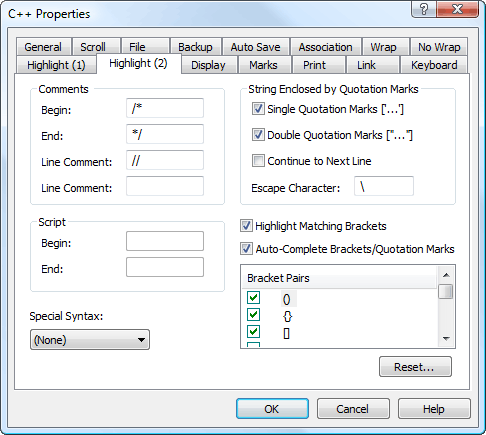
Klammern/Anführungszeichen können jetzt automatisch vervollständigt werden. Wenn Sie beispielsweise { eingeben, wird automatisch } nach { eingefügt. Wenn Text ausgewählt ist, umschließt die Eingabe von ” die Auswahl mit “”.
Eingrenzung
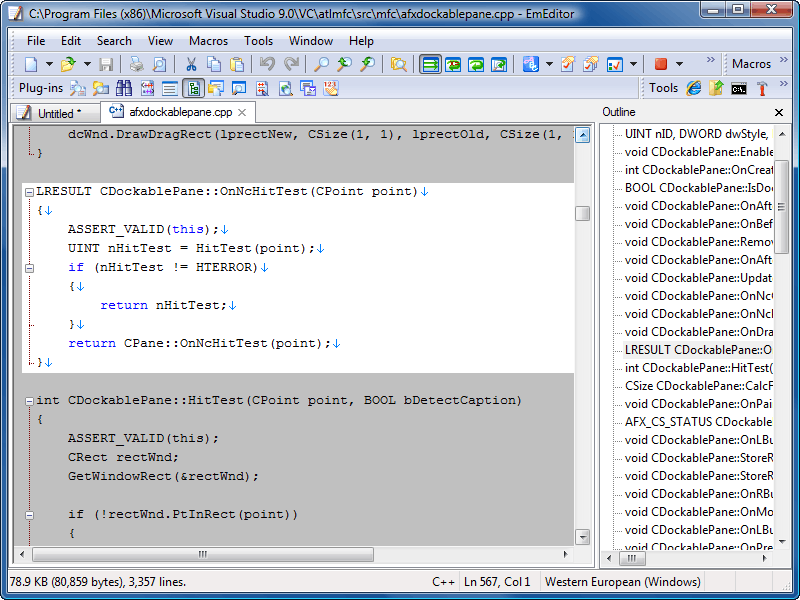
Der Eingrenzungsmodus wurde hinzugefügt. Der Befehl „Eingrenzen“ weist nur der Auswahl einen bearbeitbaren Bereich zu und macht den Rest unzugänglich.
CSV, TSV und DSV
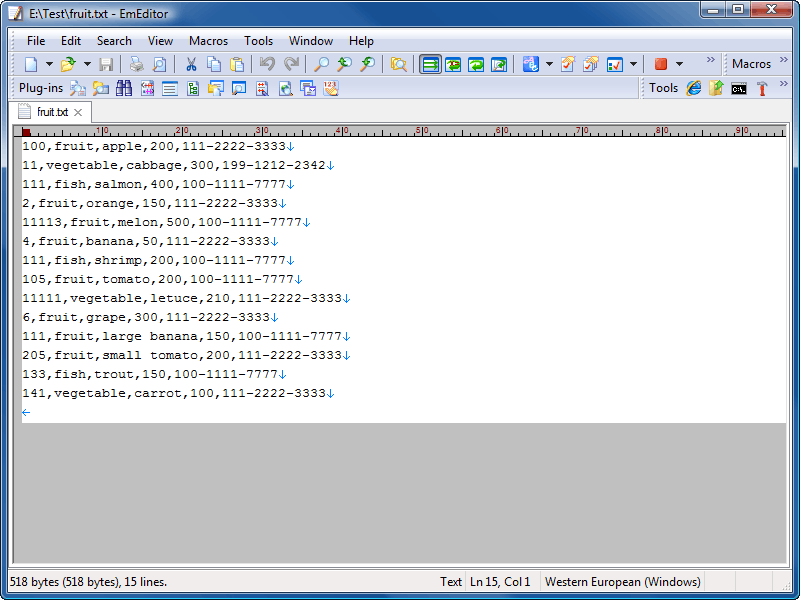
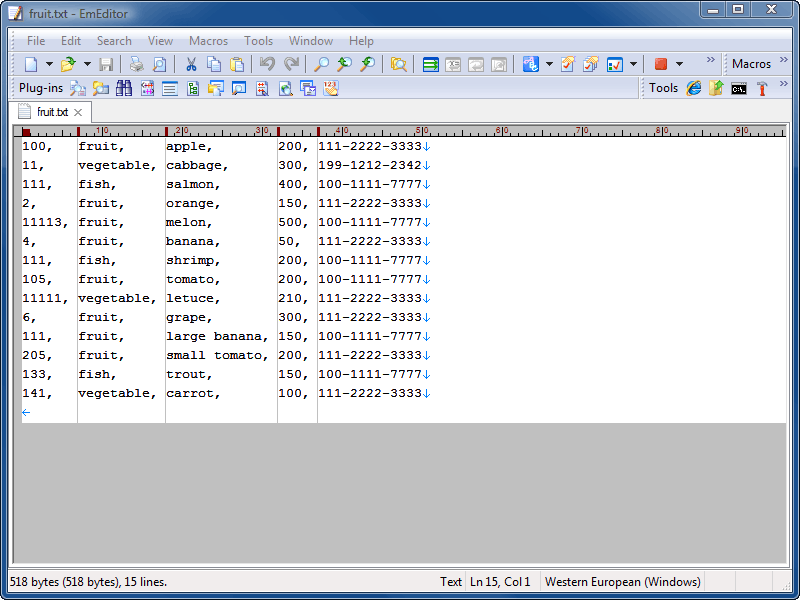
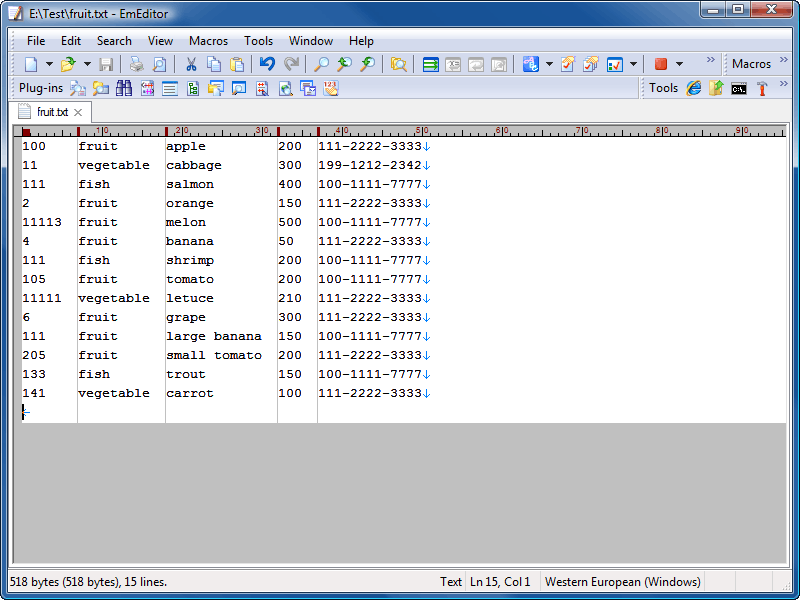
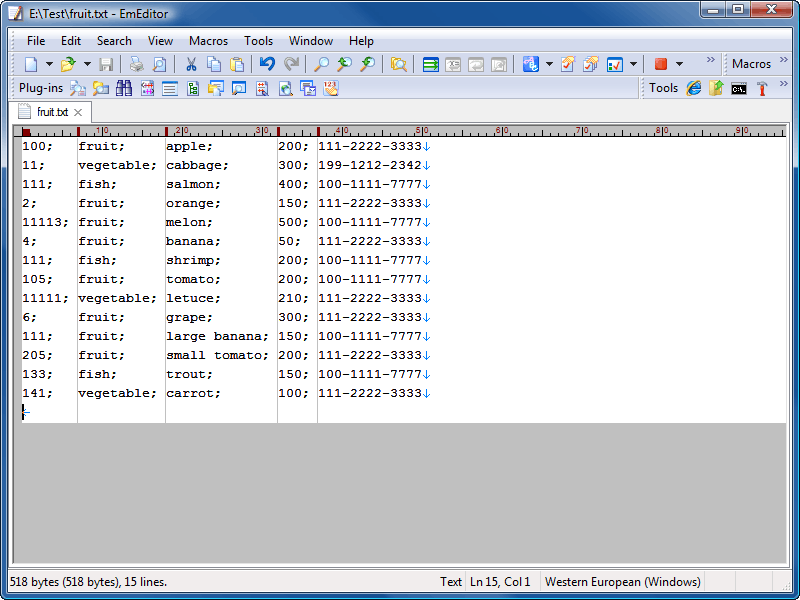
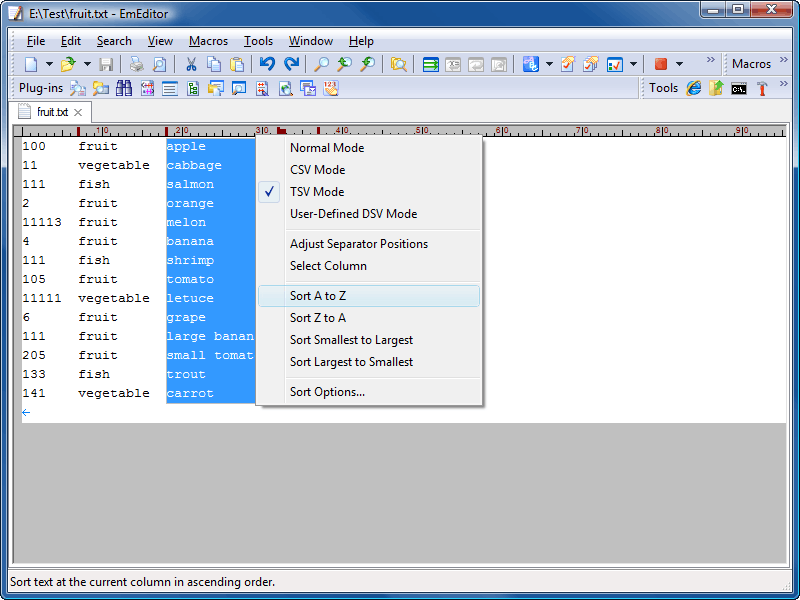
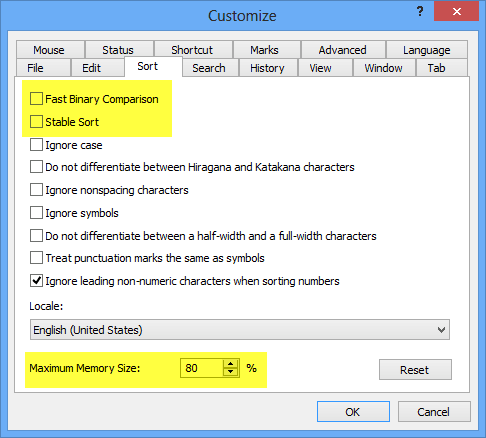
Wenn eine CSV-Datei (kommagetrennt), TSV-Datei (tabulatortrennt) oder DSV-Datei (benutzerdefiniert getrennt) geöffnet wird, richten sich alle Trennzeichen vertikal aus. Sie können eine bestimmte Spalte vertikal auswählen oder Werte in einer bestimmten Spalte sortieren. In Verbindung mit dem Eingrenzungsmodus können Sie nur ausgewählte Zeilen sortieren.
Vollbildansicht
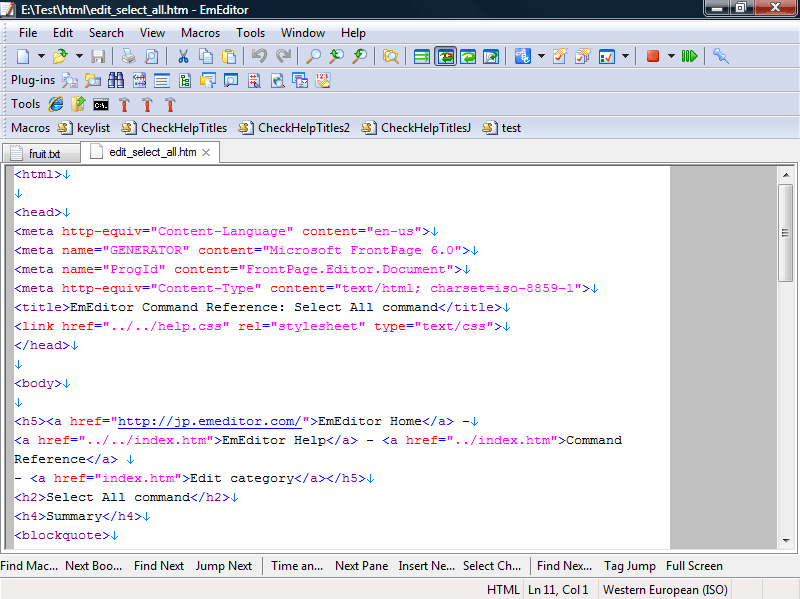
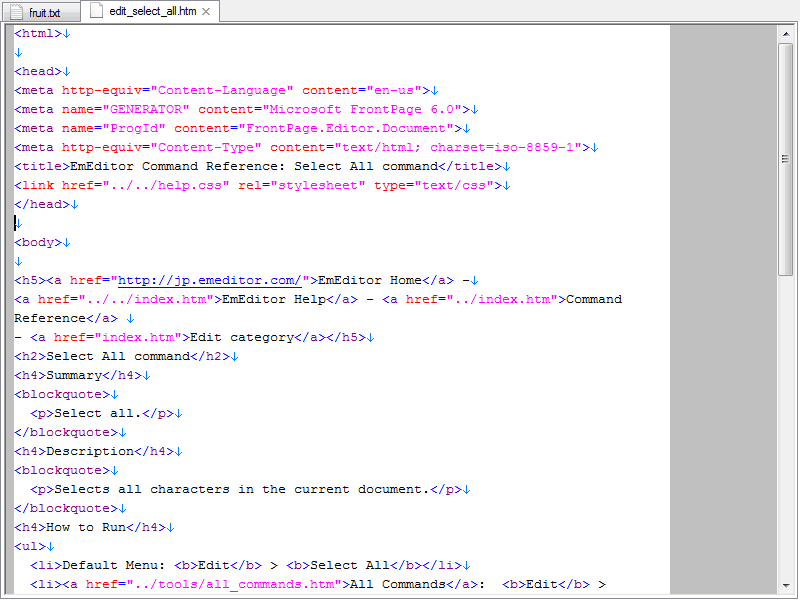
Der Vollbildmodus blendet alle Menüs, Symbolleisten und die Statusleiste aus, sodass Sie den gesamten Bildschirm für Bearbeitungsaufgaben nutzen können.
Zwischenablageverlauf
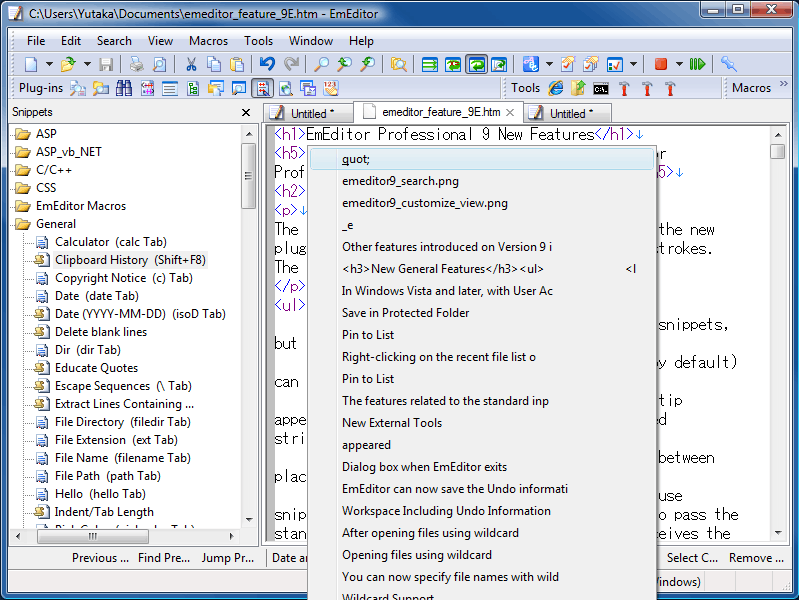
Der Zwischenablageverlauf wird jetzt gespeichert, und mithilfe des clipboardData-Objekts in einem Makro können Sie auf frühere Zwischenablageinhalte verweisen. Durch wiederholtes Auswählen des neuen Befehls „Zwischenablage-Ring durchlaufen“ (standardmäßig STRG + UMSCHALT + V) können Sie zuvor kopierten Text einfügen.
Platzhalterunterstützung
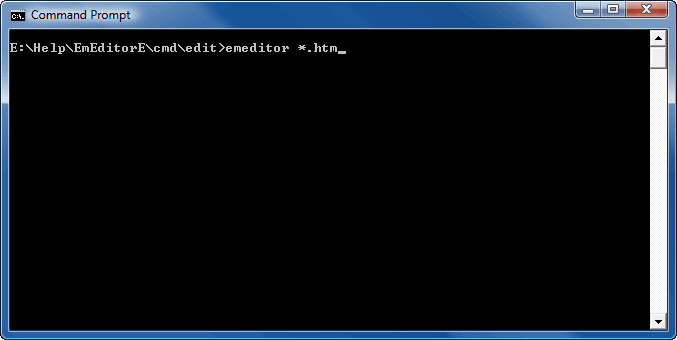
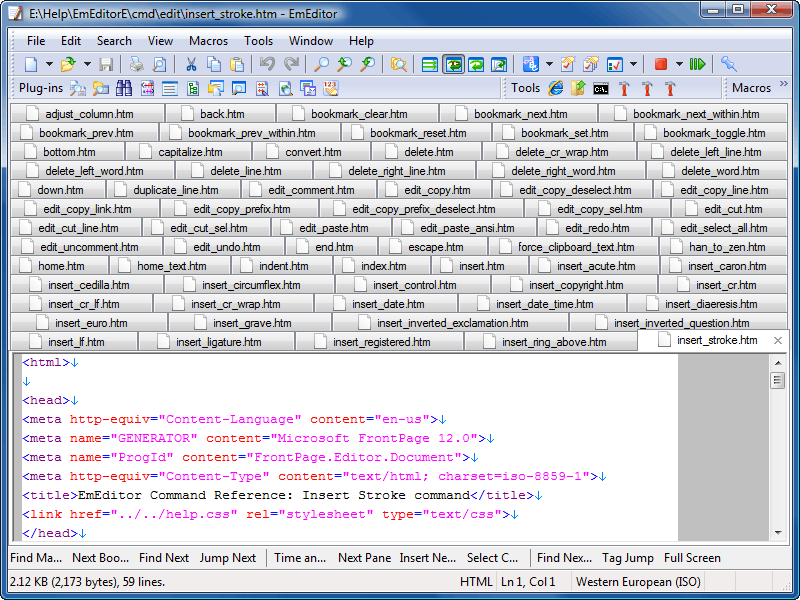
Sie können Dateinamen jetzt mit Platzhalterzeichen (* oder ?) in der Befehlszeile angeben. Mit dieser Funktion können Sie mehrere Dateien gleichzeitig in der Eingabeaufforderung öffnen.
Arbeitsbereich einschließlich Rückgängig-Informationen
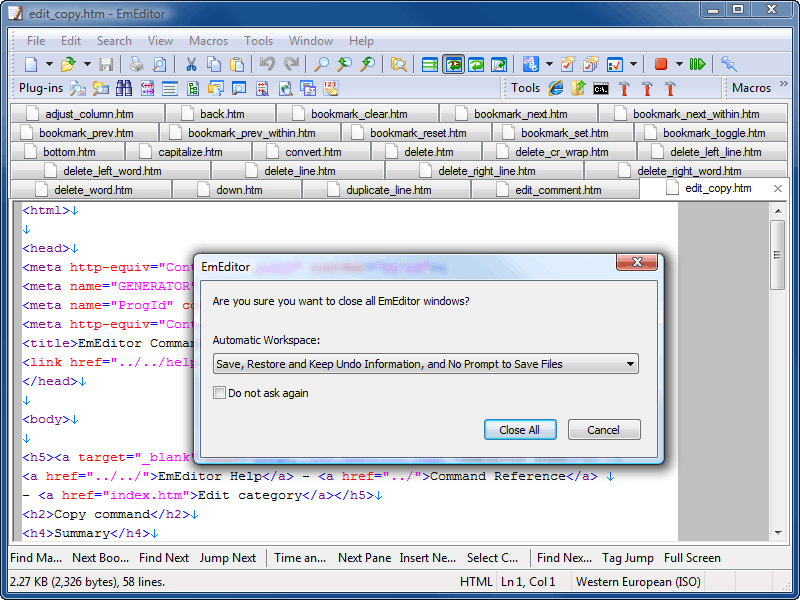
EmEditor kann jetzt die Rückgängig-Informationen mit einem Arbeitsbereich speichern und ermöglicht es Ihnen, unbenannte Dokumente zu speichern, ohne die Dateien zu benennen. EmEditor kann Sie auffordern, Ihren Arbeitsbereich zu speichern, wenn es beendet werden soll. Die Aufforderung kann deaktiviert werden.
Neue externe Tools
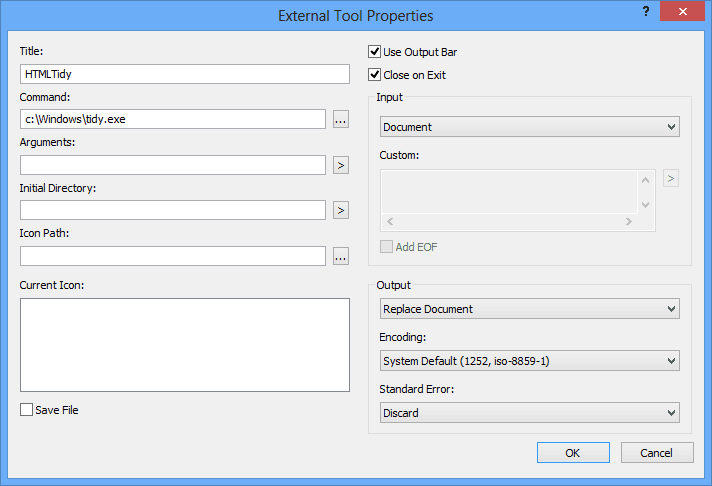
Die Funktionen im Zusammenhang mit der Standardeingabe und -ausgabe wurden der Funktion für externe Tools hinzugefügt. Dadurch können Sie ein externes Tool als Filter verwenden.
An Liste anheften
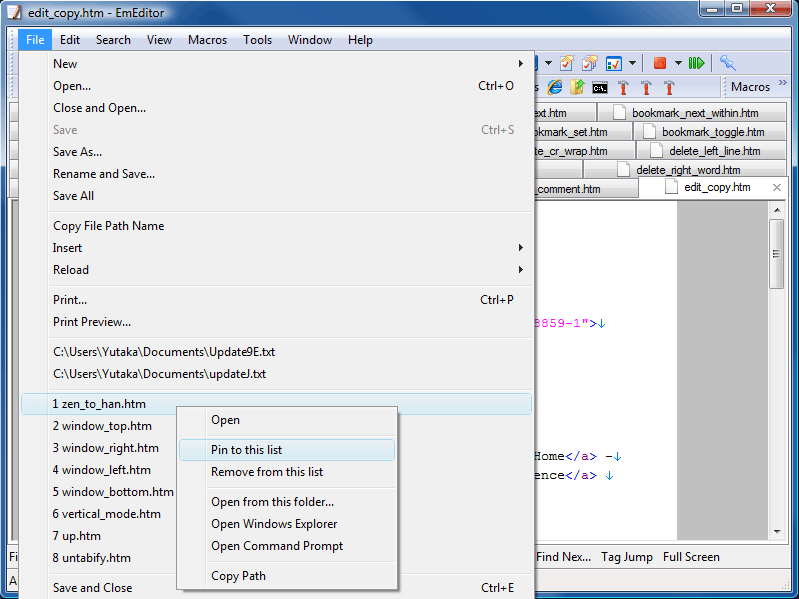
Ein Rechtsklick auf die Liste der zuletzt verwendeten Dateien oder Ordner zeigt ein Pop-up-Menü an, in dem Sie ein ausgewähltes Element an die Liste anheften, davon lösen oder daraus entfernen können. Sie können auch ein Element aus diesem Ordner öffnen, den Windows-Explorer öffnen, die Eingabeaufforderung öffnen oder den Pfad kopieren.
In geschütztem Ordner speichern
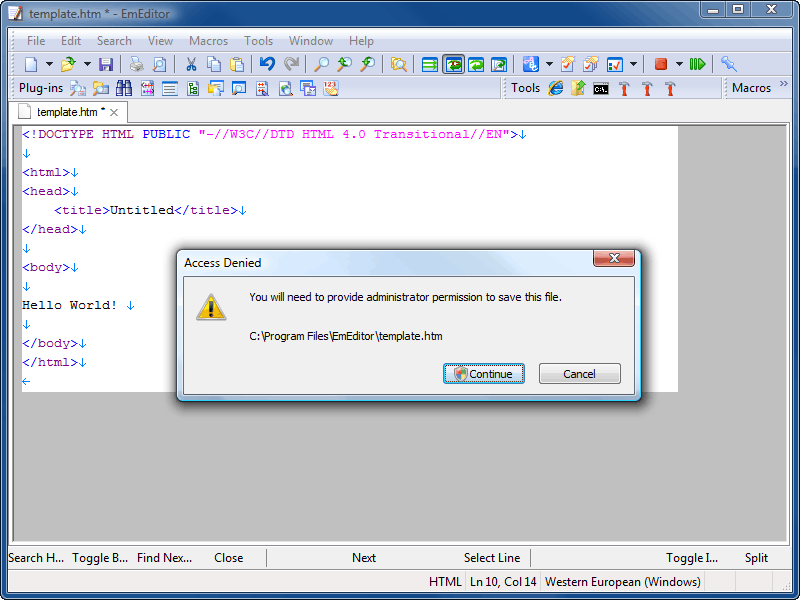
In Windows Vista und höher, bei aktivierter Benutzerkontensteuerung, ermöglicht EmEditor Ihnen jetzt, Dateien nach einer Aufforderung zur Rechteerhöhung in geschützten Ordnern wie „C:Program Files“ zu speichern.
Unterstützt Windows 7 Jump List
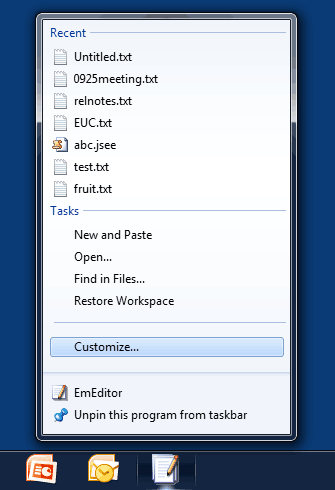
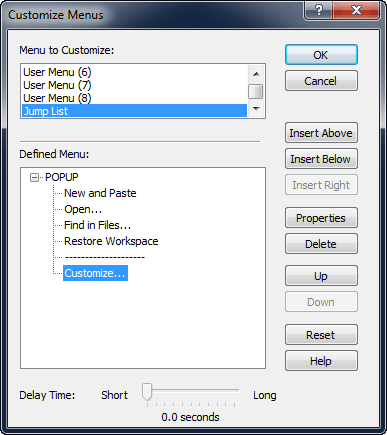
EmEditor ist mit Windows 7 kompatibel. Die neue Jump List ermöglicht es Ihnen, von der Windows 7-Taskleiste direkt zu bestimmten Aufgaben zu springen. Die Jump List ist auch anpassbar.
Neue Schaltflächen in der Symbolleiste
Wir haben einige Schaltflächen zur Symbolleiste hinzugefügt.
 Löschen |
 Vollbild |
 Fixierter vertikaler Modus |
 Alle reduzieren |
 Alle erweitern |
 Speichern unter |
 Zwischenablage-Ring durchlaufen |
 Normalmodus |
 CSV-Modus |
 TSV-Modus |
 DSV-Modus |
 Eingrenzung umschalten |
 Sortieren A bis Z |
 Sortieren Z bis A |
 Sortieren Kleinstes bis Größtes |
 Sortieren Größtes bis Kleinstes |
Weitere neue Funktionen
Neue Funktionen
- Die Modi CSV (kommagetrennt), TSV (tabulatortrennt) und DSV (benutzerdefiniert getrennt) werden jetzt unterstützt. Sie können eine bestimmte Spalte vertikal auswählen oder Werte in einer bestimmten Spalte sortieren. In Verbindung mit dem Eingrenzungsmodus können Sie nur ausgewählte Zeilen sortieren.
- Der Eingrenzungsmodus wurde hinzugefügt. Der Befehl Eingrenzen weist nur der Auswahl einen bearbeitbaren Bereich zu und macht den Rest unzugänglich. (Bevor Sie den Befehl „Eingrenzen“ ausprobieren, stellen Sie sicher, dass sich die Hintergrundfarbe außerhalb der Bereiche von der allgemeinen Hintergrundfarbe unterscheidet.)
- Unterstützt Windows 7 Jump List. Die Jump List kann angepasst werden und enthält auch die Kategorie „Zuletzt verwendet“. Damit die Kategorie „Zuletzt verwendet“ funktioniert, muss das Kontrollkästchen Immer zu zuletzt verwendeten Dokumenten hinzufügen auf der Registerkarte Datei des Dialogfelds Anpassen aktiviert sein. Die Kategorie „Zuletzt verwendet“ unterscheidet sich vom Menü „Zuletzt verwendet“, das EmEditor verwaltet, und nur Dateien mit den mit EmEditor verknüpften Erweiterungen werden in die Kategorie „Zuletzt verwendet“ aufgenommen.
- Unterstützt die Fortschrittsleiste der Windows 7-Taskleistenschaltfläche.
- Der Vollbildmodus wurde hinzugefügt.
- Funktionen für den Zwischenablageverlauf wurden hinzugefügt.
- Ein Rechtsklick auf die Liste der zuletzt verwendeten Dateien oder Ordner zeigt ein Pop-up-Menü an, in dem Sie ein ausgewähltes Element an die Liste anheften, davon lösen oder daraus entfernen können. Sie können auch ein Element aus diesem Ordner öffnen, den Windows-Explorer öffnen, die Eingabeaufforderung öffnen oder den Pfad kopieren.
- Platzhalter werden jetzt in der Befehlszeile unterstützt. Wenn Sie beispielsweise „emeditor.exe *.txt“ ausführen, werden alle txt-Dateien im aktuellen Ordner geöffnet.
- Neue Befehlszeilenoptionen (/act, /clw, /cjl, /n, /od, /rr, /scrlf, /scr und /slf) wurden hinzugefügt.
- Klammern/Anführungszeichen können jetzt automatisch vervollständigt werden. Wenn Sie beispielsweise { eingeben, wird automatisch } nach { eingefügt. Wenn Text ausgewählt ist, umschließt die Eingabe von ” die Auswahl mit “”.
- Die Einrückung nach der Zeile #include oder Label: kann jetzt ignoriert werden.
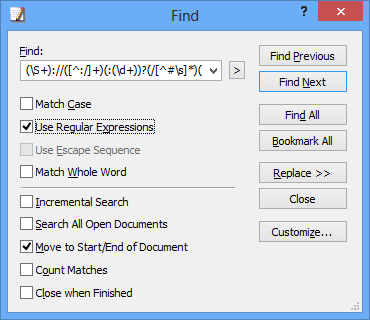
- Die inkrementelle Suche wird in den Dialogfeldern Suchen und Ersetzen unterstützt.
- Die Schaltfläche = wurde hinzugefügt, um in den Dialogfeldern Suchen und Ersetzen zwischen einem einzelnen und mehreren Textfeldern umzuschalten.
- Die Dialogfelder In Dateien suchen und In Dateien ersetzen sind jetzt modusfrei.
- Das Ersetzungsformat „(?n:true_expression:false_expression)“ wurde den Formaten für reguläre Ausdrücke zum Ersetzen hinzugefügt.
- Die Standardeingabe kann in der benutzerdefinierten Ausgabeleiste eingegeben werden.
- Durch Ziehen und Ablegen einer Registerkarte können Sie jetzt zwischen dem Kopieren/Erstellen einer Verknüpfung der aktuellen Datei und dem Erstellen einer neuen Gruppe wählen.
- Sie können jetzt mit der rechten Maustaste auf eine Schaltfläche in der Symbolleiste „Extras“ klicken, um die Tool-Eigenschaften direkt anzuzeigen.
- Makropfade werden jetzt als relativer Pfad zum Ordner „Meine Makros“ gespeichert.
- Die im Textfeld „Die folgenden Zeichen als alphanumerisch behandeln“ im Dialogfeld „Anpassen“ angegebenen Zeichen funktionieren jetzt mit Suchen/Ersetzen.
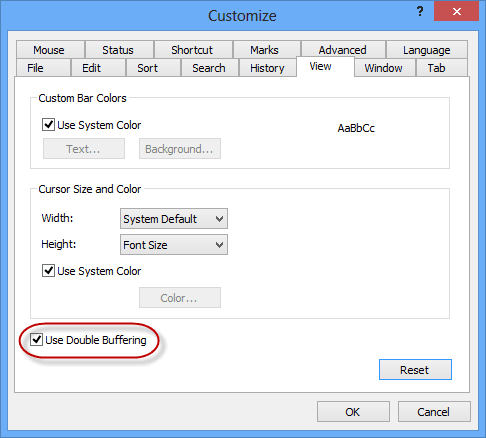
- Cursorgröße und -farbe können jetzt angepasst werden.
- In Windows Vista und höher, bei aktivierter Benutzerkontensteuerung, ermöglicht EmEditor Ihnen jetzt, Dateien nach einer Aufforderung zur Rechteerhöhung in geschützten Ordnern wie „C:Program Files“ zu speichern.
- EmEditor kann jetzt die Rückgängig-Informationen mit einem Arbeitsbereich speichern und ermöglicht es Ihnen, unbenannte Dokumente zu speichern, ohne die Dateien zu benennen. EmEditor kann Sie auffordern, den Arbeitsbereich zu speichern, wenn es beendet werden soll, und das Aufforderungsdialogfeld kann deaktiviert werden.
- Die horizontalen/vertikalen Linien werden jetzt unter dem Text gezeichnet, und das Flackern wurde vollständig beseitigt.
- Der Eintrag UTF-16 wurde dem Dialogfeld „Kodierung automatisch erkennen“ hinzugefügt.
- Das Kontextmenü auf dem Lineal wurde hinzugefügt, und neue Befehle: CSV-Modus umschalten, Kommapositionen anpassen und Spalte auswählen wurden aufgenommen.
- Die Funktionen im Zusammenhang mit der Standardeingabe und -ausgabe wurden der Funktion für externe Tools hinzugefügt. Dadurch können Sie ein externes Tool als Filter verwenden.
- Der Zeilentext an der Cursorposition oder das gesamte Dokument kann jetzt als Parameter an ein externes Tool übergeben werden.
- Die Standardausgabe eines externen Tools kann abgerufen und in das Dokument eingefügt werden.
- Die Ausgabekodierung umfasst jetzt die Option Als aktives Dokument speichern.
- Die kontextbezogene IME-Rekonvertierung wird jetzt unterstützt.
- Die Rekonvertierungstaste ist jetzt auch aktiviert, wenn kein Text ausgewählt ist.
- Der Befehl Eigenschaften wurde dem Kontextmenü einer Plug-in-Schaltfläche hinzugefügt, auch wenn sich die Schaltfläche in der Hauptsymbolleiste befindet.
- Textfarbe und Hintergrundfarbe benutzerdefinierter Leisten können jetzt angegeben werden.
- Das aus einer Kastenauswahl kopierte Zwischenablageformat ist jetzt mit Visual Studio kompatibel.
- Der Cursor springt jetzt nach dem Warndialogfeld zur Position des ungültigen Zeichens, wenn beim Öffnen ein Null- oder ungültiges Zeichen erkannt wird.
Neue Plug-in-Funktionen
Snippets-Plug-in
- Der Snippet-Baum enthält jetzt nicht nur Snippets, sondern auch Makros. Diese Makros müssen nicht als Datei gespeichert werden.
- Auslösezeichenfolgen und Tastenkürzel (standardmäßig Tab) können angegeben werden.
- Tooltip-Hinweise können angegeben werden; der Tooltip erscheint, wenn die Auslösezeichenfolge mit der eingegebenen Zeichenfolge übereinstimmt. Die Ausführlichkeit und die Verzögerungszeit des Tooltips können angepasst werden.
- TAB und UMSCHALT + TAB können verwendet werden, um zwischen Platzhaltern zu springen.
- Snippets- und Makrotext können im EmEditor-Editor bearbeitet werden.
- Das Plug-in kann im Hintergrund arbeiten, auch wenn die benutzerdefinierte Leiste „Snippets“ ausgeblendet ist (in den Plug-in-Eigenschaften festgelegt).
- Globale Parameter können angegeben werden.
- Das neue Interface-Objekt kann zur Kommunikation zwischen Snippets und Makros verwendet werden.
- Das Parametersymbol wurde von {x} in ${x} geändert.
- Das Plug-in kann EmEditor- und TextMate-Snippets einfach über den Befehl „Importieren“ oder durch Ziehen und Ablegen von Snippet-Dateien aus dem Explorer in den Snippets-Baum importieren.
- Das neue Shell-Code-Format ermöglicht es Ihnen, Snippets als Filter zu verwenden. Der Shell-Code ermöglicht es Ihnen, die Standardeingabe an ein externes Tool zu übergeben und dann die Standardausgabe zu empfangen und als Snippet einzufügen.
Gliederungs-Plug-in
- Die Befehle „Eingrenzen“ und „Erweitern“ wurden hinzugefügt.
- Kommentare können jetzt reduziert werden (Kontrollkästchen „Kommentare reduzierbar machen“ in den Eigenschaften des Gliederungs-Plug-ins).
Projects-Plug-in
- Einzuschließende Dateien, auszuschließende Dateien und auszuschließende Ordner können jetzt mithilfe von Platzhaltern angegeben werden (Projektmappeneigenschaften – Registerkarte „Allgemein“).
- Sie können jetzt eine feste Tag-Datei verwenden. Den Namen der festen Tag-Datei können Sie auf der Registerkarte „Symbole“ der Projektmappenvorlagen-Eigenschaften angeben.
Explorer-Plug-in
- Symbolüberlagerungen werden jetzt unterstützt.
Neue Optionen
- Kontrollkästchen Inkrementelle Suche und Schaltfläche = wurden dem Dialogfeld Suchen und dem Dialogfeld Ersetzen hinzugefügt.
- Kontrollkästchen Klammern/Anführungszeichen automatisch vervollständigen und Listenfeld Klammerpaare wurden der Registerkarte Hervorhebung (2) der Konfigurationseigenschaften hinzugefügt.
- Kontrollkästchen Beim Klicken in URL wird die gesamte Zeichenfolge ausgewählt wurde der Registerkarte Link der Konfigurationseigenschaften hinzugefügt.
- Kontrollkästchen Reguläre Ausdrücke verwenden und Textfeld Nach Folgendem ignorieren (regulärer Ausdruck) wurden dem Dialogfeld Tab/Einzug hinzugefügt.
- Kontrollkästchen CSV (kommagetrennt) erkennen, Kontrollkästchen TSV (tabulatortrennt) erkennen, Kontrollkästchen DSV (benutzerdefiniert getrennt) erkennen und Textfeld Trennzeichen wurden der Registerkarte Datei der Konfigurationseigenschaften hinzugefügt.
- Kontrollkästchen Ausgewählten Text im Dialogfeld Suchen/Ersetzen verwenden auf der Registerkarte Suche des Dialogfelds Anpassen.
- Das Dialogfeld Tab-Mausoptionen wurde auf die Registerkarte Maus des Dialogfelds Anpassen verschoben.
- Kontrollkästchen STRG + Mausrad zum Ändern der Schriftgröße auf der Registerkarte Maus des Dialogfelds Anpassen.
- Kontrollkästchen Farben benutzerdefinierter Leisten – Systemfarbe verwenden, Schaltfläche Farben benutzerdefinierter Leisten – Text, Schaltfläche Farben benutzerdefinierter Leisten – Hintergrund, Dropdown-Listenfeld Cursorgröße und -farbe – Breite, Dropdown-Listenfeld Cursorgröße und -farbe – Höhe, Kontrollkästchen Cursorgröße und -farbe – Systemfarbe verwenden und Schaltfläche Cursorgröße und -farbe – Farbe auf der Registerkarte Ansicht des Dialogfelds Anpassen.
- Registerkarte Sortieren des Dialogfelds Anpassen.
- Dropdown-Listenfeld Automatischer Arbeitsbereich und Kontrollkästchen Vor dem Beenden nicht fragen auf der Registerkarte Fenster des Dialogfelds Anpassen.
- Die Option Neues Fenster für neue Datei, andernfalls neuer Tab wurde dem Dropdown-Listenfeld Öffnen in auf der Registerkarte Tab des Dialogfelds Anpassen hinzugefügt.
- Kontrollkästchen Beim Beenden schließen, Dropdown-Listenfeld Eingabe, Textfeld Benutzerdefiniert, Kontrollkästchen EOF hinzufügen, Dropdown-Listenfeld Ausgabe und Kontrollkästchen Standardfehler einschließen wurden dem Dialogfeld Eigenschaften externer Tools hinzugefügt.
- Die Schaltfläche Mit EmEditor verknüpfen wurde der Registerkarte Zuordnung des Dialogfelds Anpassen hinzugefügt.
Neue Befehle
- Ausgabeleiste leeren
- Vollbild
- Zwischenablage-Ring durchlaufen
- Jump List anpassen
- Normalmodus
- CSV-Modus
- TSV-Modus
- DSV-Modus
- Trennzeichenpositionen anpassen
- CSV/TSV/DSV-Spalte auswählen
- Sortieren A bis Z
- Sortieren Z bis A
- Sortieren Kleinstes bis Größtes
- Sortieren Größtes bis Kleinstes
- Eingrenzung umschalten
- Eingrenzung festlegen
- Eingrenzung zurücksetzen
- Fixierter vertikaler Modus
- Nach links scrollen
- Nach rechts scrollen
- Sortieren anpassen
- Ansicht anpassen
- Maus anpassen
Neue Makrofunktionen
- Interface-Objekt
- Dem Window-Objekt wurde die Eigenschaft Interface hinzugefügt.
- Dem IndentProp-Objekt wurden die Eigenschaft IgnoreAfter und die Eigenschaft RegExp hinzugefügt.
- Dem FileProp-Objekt wurden die Eigenschaft DetectCSV, die Eigenschaft DetectTSV, die Eigenschaft DetectDSV und die Eigenschaft Delimiter hinzugefügt.
- Verbesserungen am clipboardData-Objekt.
Neue Plug-in-API-Funktionen
- EE_CLIP_HISTORY-Meldung.
- EE_EDIT_TEMP-Meldung.
- EE_GET_ATTR-Meldung.
- EE_GET_OUTPUT_STRING-Meldung.
- EE_RUN_MACRO-Meldung.
- ATTR_INFO-Struktur.
- CLIP_INFO-Struktur.
- RUN_MACRO_INFO-Struktur.
- TEMP_INFO-Struktur.
- Inline-Funktion Editor_ActivateTemp.
- Inline-Funktion Editor_CloseTemp.
- Inline-Funktion Editor_EditTemp.
- Inline-Funktion Editor_GetAttr.
- Inline-Funktion Editor_GetClip.
- Inline-Funktion Editor_GetClipPos.
- Inline-Funktion Editor_GetOutputString.
- Inline-Funktion Editor_InsertClip.
- Inline-Funktion Editor_RunMacro.
- Inline-Funktion Editor_SaveTemp.
- Inline-Funktion Editor_RemoveClip.
- Inline-Funktion Editor_RotateClip.
- Inline-Funktion Editor_SetClipPos.
- EP_DISABLE_AUTO_COMPLETE-Meldung an Plug-ins.
- EVENT_HISTORY-Ereignis.
- EVENT_TEMP_SAVING-Ereignis.