Neu in Version 13
- Mehrfachauswahl-Bearbeitung
- Mehr Unterstützung für große Dateien
- Kodierungskonvertierung mehrerer Dateien
- Schnellstart
- Plug-in-Updates
- Weitere neue Funktionen
Mehrfachauswahl-Bearbeitung
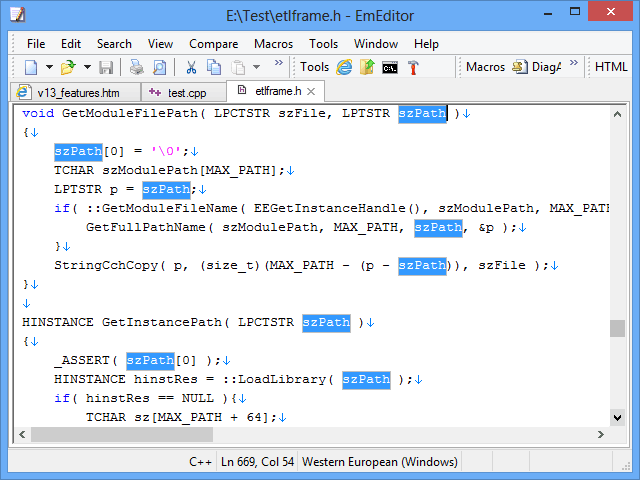
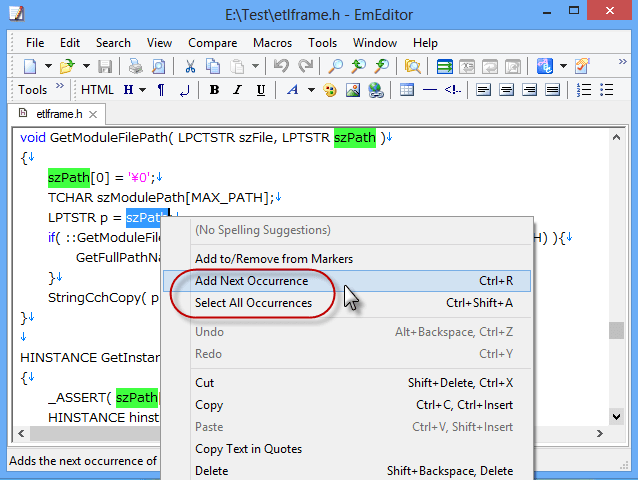
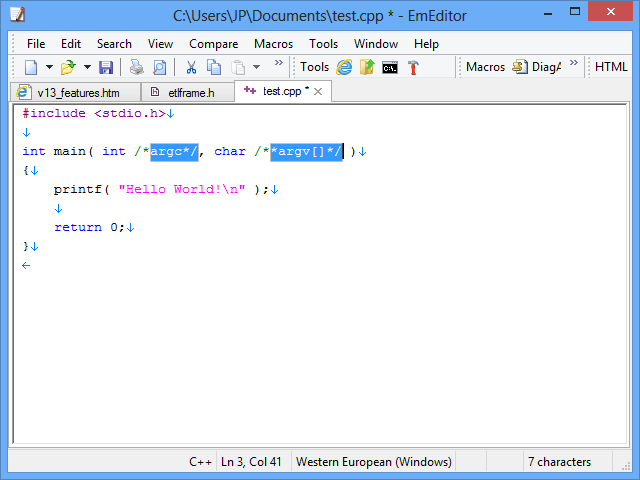
Mit der Mehrfachauswahl-Bearbeitung von EmEditor können Sie an mehreren Stellen Ihres Dokuments gleichzeitig schnell Änderungen vornehmen – verwenden Sie sie zum Umbenennen von Variablen, zum Eingeben von Daten und ganz allgemein, um sich die Arbeit zu erleichtern.
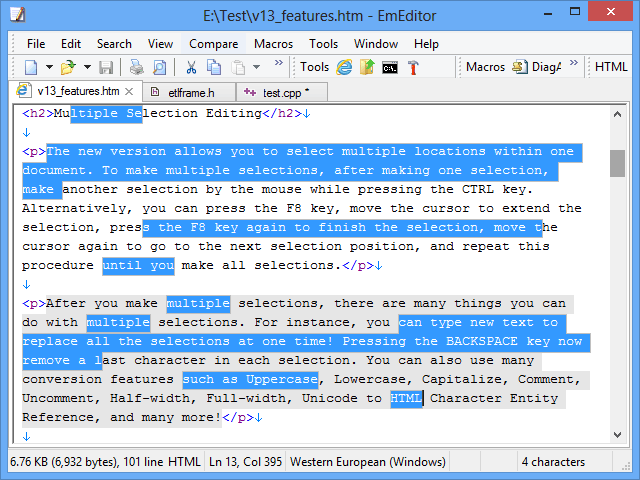
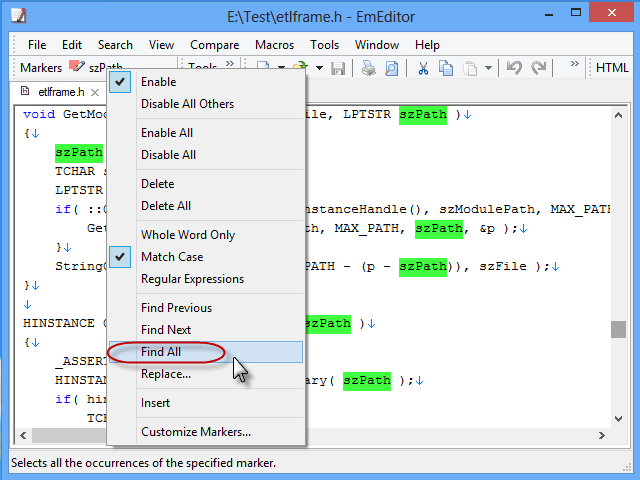
EmEditor ermöglicht es Ihnen, mehrere Stellen innerhalb eines Dokuments auszuwählen. Um mehrere Auswahlen zu treffen, nehmen Sie nach einer Auswahl eine weitere Auswahl mit der Maus vor, während Sie die STRG-Taste drücken. Alternativ können Sie die F8-Taste drücken, den Cursor bewegen, um die Auswahl zu erweitern, die F8-Taste erneut drücken, um die Auswahl abzuschließen, den Cursor erneut bewegen, um zur nächsten Auswahlposition zu gelangen, und diesen Vorgang wiederholen, bis Sie alle Auswahlen getroffen haben. Außerdem findet der Befehl Nächstes Vorkommen hinzufügen (STRG+R) denselben Text wie das Wort an der Cursorposition. Der Befehl Übernächstes Vorkommen hinzufügen überspringt das nächste Vorkommen und fügt das übernächste Vorkommen hinzu. Der Befehl Alle Vorkommen auswählen (STRG+UMSCHALT+A) wählt alle Vorkommen aus.
Nachdem Sie mehrere Auswahlen getroffen haben, können Sie neuen Text eingeben, um alle Auswahlen auf einmal zu ersetzen. Durch Drücken der RÜCKTASTE wird das letzte Zeichen in jeder Auswahl entfernt. Außerdem können Sie viele Konvertierungsbefehle auf die Auswahlen anwenden.
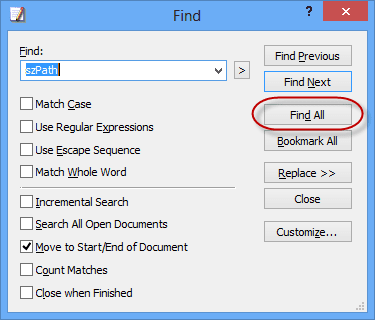
Die Schaltfläche Alle suchen im Dialogfeld Suchen ermöglicht es Ihnen, alle Vorkommen Ihrer Suchzeichenfolge auszuwählen.
Mit dem Befehl Startpunkt und Endpunkt wechseln (UMSCHALT+F8) können Sie den Cursor durch Drücken von UMSCHALT+F8 zum Startpunkt der Auswahl bewegen und dann den Start- und Endpunkt der Auswahl für eine noch einfachere Bearbeitung anpassen.
Mehr Unterstützung für große Dateien
EmEditor kann jetzt eine Datei mit einer sehr langen Zeile (länger als 4 GB) öffnen. Wenn EmEditor eine Datei mit einer sehr langen Zeile lädt, teilt es die lange Zeile in mehrere Zeilen auf, fügt sie aber beim Speichern der Datei wieder zusammen.
Das Einfügen von sehr großem Text über die Zwischenablage wurde durch das dynamische Erstellen einer temporären Datei stabiler.
Die verschiedenen Sortieren-Befehle und der Befehl Doppelte Zeilen löschen wurden ebenfalls für große Dateien optimiert, und es gibt keine Größenbeschränkung mehr für die Ausführung dieser Befehle. Wie das folgende Beispiel zeigt, wurde v13 bei der Verwendung sehr großer Dateien in den Befehlen Sortieren und Doppelte Zeilen löschen 3- bis 7-mal schneller als v12.
| Version 12 | Version 13 | |
|---|---|---|
| Sortieren* | 28 Sekunden | 7,8 Sekunden |
| Doppelte Zeilen löschen** | 53 Sekunden | 7,2 Sekunden |
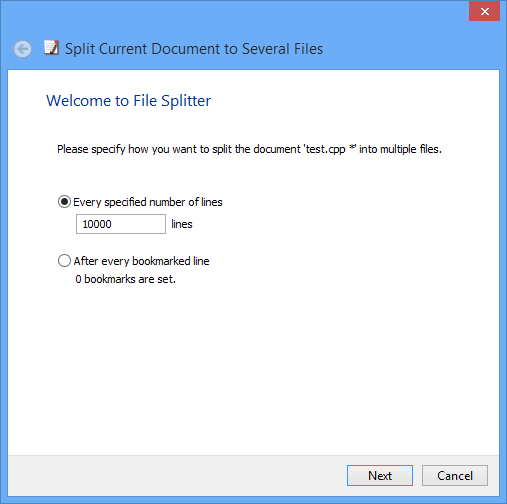
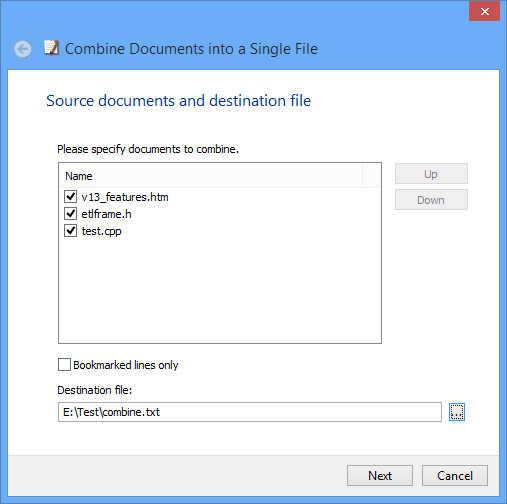
Die neue Version ermöglicht es Ihnen außerdem, sehr große Dateien einfach zu kombinieren oder zu teilen. Der neue Befehl Aktuelles Dokument in mehrere Dateien teilen ermöglicht es Ihnen, das aktuelle Dokument entweder nach jeder vom Benutzer festgelegten Zeilenanzahl oder vor jeder Zeile mit Lesezeichen in mehrere Dateien zu teilen. Außerdem können Sie für jede getrennte Datei eine Kopf- und/oder Fußzeile angeben. Der neue Befehl Dokumente zu einer einzigen Datei zusammenfassen ermöglicht es Ihnen, mehrere Dokumente zu einer Datei zusammenzufassen.
Kodierungskonvertierung mehrerer Dateien
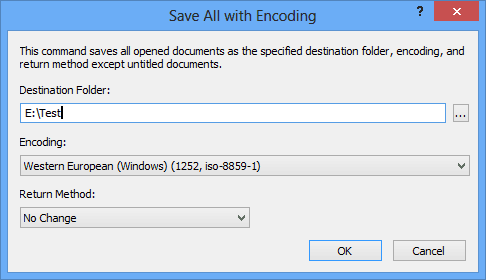
Diese Funktion ermöglicht es Ihnen, die Kodierungen mehrerer Dateien auf einmal mit einem einzigen einfachen Befehl zu konvertieren.
EmEditor ermöglicht es Ihnen, die Kodierungen vieler Dateien gleichzeitig zu konvertieren. Öffnen Sie dazu zunächst alle Dateien, die Sie konvertieren möchten, mit EmEditor, indem Sie entweder STRG+O drücken, um das Dialogfeld „Öffnen“ zu öffnen und mehrere Dateien auszuwählen, oder indem Sie beispielsweise „emeditor.exe *.*“ im Eingabeaufforderungsfenster angeben. Wenn Sie dann im Menü „Datei“ Alle mit Kodierung speichern auswählen, können Sie alle Dokumente mit einer angegebenen Kodierung speichern.
Schnellstart
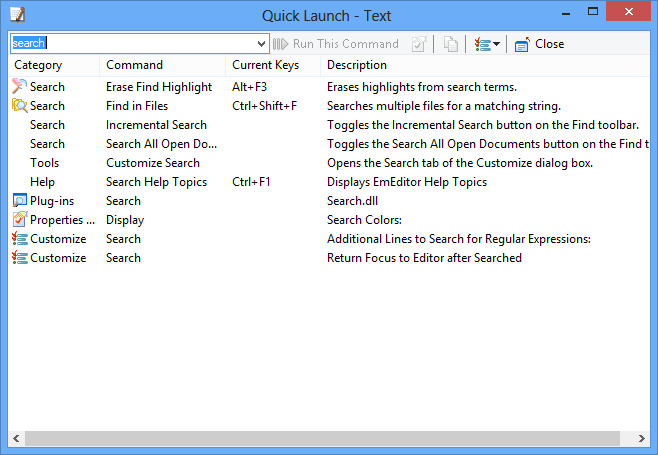
Mit der Schnellstartfunktion können Sie mit nur wenigen Tastenanschlägen auf jeden Befehl, jedes Plug-in, jedes Makro, jedes externe Tool, jede zuletzt verwendete Datei, jeden Ordner, jede Schriftart, jedes geöffnete Dokument und vieles mehr zugreifen. Geben Sie einfach einen Teil des Schlüsselworts in das Schnellstartfeld (STRG+Q) ein, und EmEditor findet, wonach Sie suchen.
Der Befehl Schnellstart öffnet ein Dialogfeld, in dem Sie einen Teil des Schlüsselworts eingeben können, um alle Befehle zu durchsuchen. Ein Listenfeld wird schnell mit den gesuchten Befehlen gefüllt, und Sie können dann das Listenelement auswählen, das Sie starten möchten. Das Dialogfeld Schnellstart durchsucht alle EmEditor-Befehle, Plug-ins, Makros, externen Tools, zuletzt verwendeten Dateien, Ordner, Schriftarten, Dateinamen geöffneter Dokumente und vieles mehr. Greifen Sie mit STRG+Q schnell auf den Schnellstart zu.
Plug-in-Updates
HTML Bar-Plug-in
- Die große Symbolleiste ist jetzt verfügbar.
Gliederungs-Plug-in
- Für die Geschwindigkeit optimiert, wenn die Gliederung als Leitfaden angezeigt wird.
Projekte-Plug-in
- Das Laden von Lösungen erfolgt viel schneller, da Projekte erst geladen werden, wenn sie verwendet werden.
- Im Kontextmenü – Untermenü Lösung – wurde der Befehl Neu laden hinzugefügt. Außerdem wurde die Taste F5 dem Befehl „Neu laden“ zugewiesen.
- Das Projekte-Plug-in unterstützt jetzt verschachtelte Visual Studio-Projekte.
Weitere neue Funktionen
Neue Funktionen
- Die Befehle „Kommentieren/Auskommentieren“ funktionieren jetzt zusätzlich zu Zeilenkommentaren auch als Beginn-/Ende-Kommentare (z. B. /* … */). EmEditor wählt Beginn-/Ende-Kommentare, wenn die Mitte einer Zeile ausgewählt ist.
- Ein Arbeitsbereich speichert jetzt alle Lesezeichen automatisch. Lesezeichen werden beim erneuten Laden von Dateien nicht mehr gelöscht.
- Wenn Sie eine neue Datei erstellen, indem Sie im Dialogfeld „Öffnen“ einen nicht vorhandenen Dateinamen angeben, erstellt EmEditor jetzt eine leere Datei mit 0 Byte.
- Die Hilfe für jedes Dialogfeld enthält jetzt Informationen zu allen Steuerelementen, ohne dass durch Verzweigungselemente navigiert werden muss. Die Schaltfläche „Hilfe“ wurde veraltet, und durch Drücken der Schaltfläche ? oder der Taste F1 wird die entsprechende Hilfe aufgerufen.
- In dem Fortschrittsfenster werden jetzt eine Fortschrittsanzeige und ein Prozentwert angezeigt.
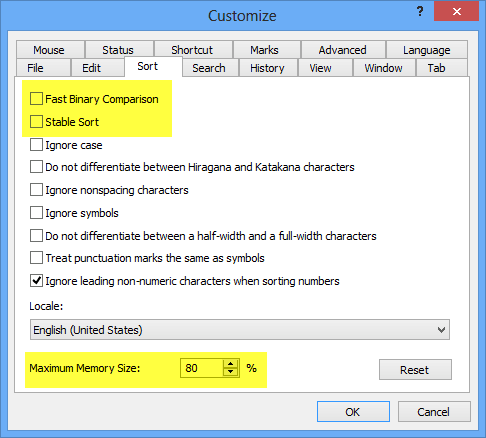
- Der neue Schnelle binäre Vergleich ermöglicht ein schnelleres Sortieren. Durch Deaktivieren von Stabiles Sortieren ist ebenfalls ein schnelleres Sortieren möglich, wenn kein stabiles Sortieren erforderlich ist.
- Das Dialogfeld In Dateien suchen zeigt jetzt alle zugehörigen Dateierweiterungen der aktuellen Konfiguration im Textfeld Dateitypen an, wenn im Menü > Aktueller Dateityp ausgewählt ist.
- High-DPI-Einstellungen werden unterstützt.
- Die neue Version ermöglicht es Ihnen, Text mit der Maus außerhalb des durch den Befehl Eingrenzen angegebenen Textbereichs auszuwählen.
- Das Installationsprogramm ermöglicht es Ihnen jetzt, das Kontextmenü zum Windows-Explorer hinzuzufügen und EmEditor die Updates prüfen zu lassen.
- Die Befehlszeilenoptionen des Installationsprogramms wurden hinzugefügt: NOCHECKUPDATES, NOCONTEXTMENU, NODESKTOP, NOIEEDITOR, NOIEVIEW, NOPATH, NOSHORTCUT, NOTRAYICON und NOTXT.
- EmEditor Free ist zurück! Diesmal ist EmEditor Free dieselbe ausführbare Datei wie EmEditor Professional. Nachdem Sie EmEditor Professional 30 Tage lang getestet haben, können Sie EmEditor Free weiterhin ohne Kauf des Produkts nur für den persönlichen Gebrauch verwenden.
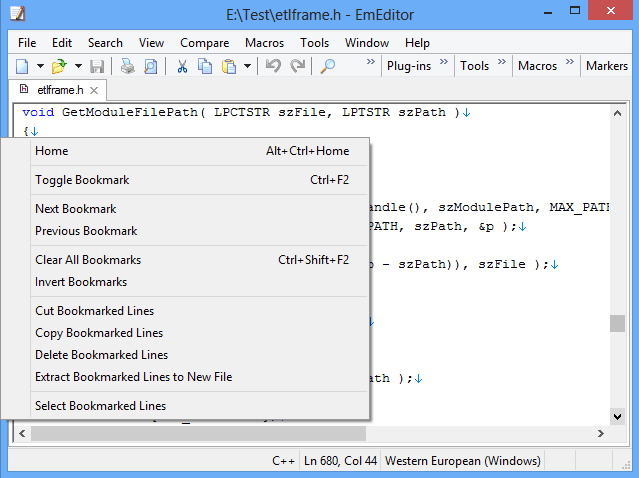
- Wenn ein Benutzer auf den linken Rand oder die Zeilennummern klickt, erscheint jetzt ein Menü mit Lesezeichenbefehlen.
Neue Optionen
- Das Dialogfeld Alle mit Kodierung speichern
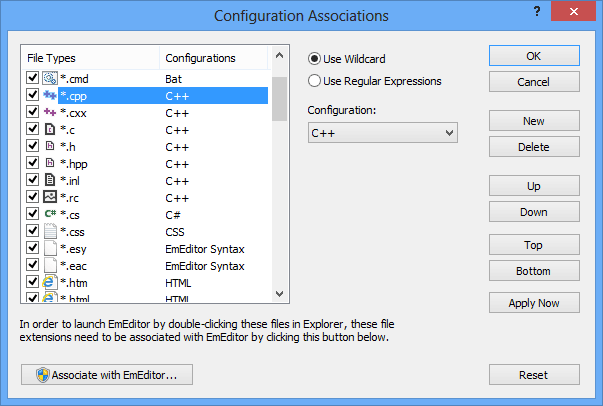
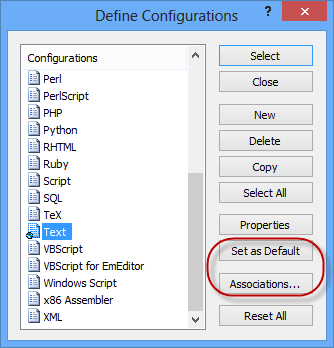
- Das Dialogfeld Konfigurationszuordnungen
- Der Assistent Aktuelles Dokument in mehrere Dateien teilen
- Der Assistent Dokumente zu einer einzigen Datei zusammenfassen
- Das Dialogfeld Schnellstart
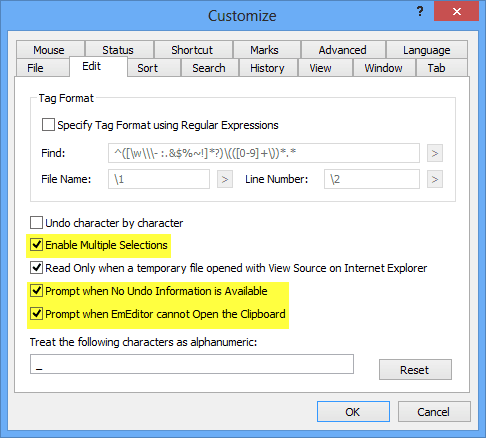
- Die Kontrollkästchen Mehrfachauswahl aktivieren, Aufforderung, wenn keine Rückgängig-Information verfügbar ist, und Aufforderung, wenn EmEditor die Zwischenablage nicht öffnen kann auf der Registerkarte Bearbeiten des Dialogfelds Anpassen
- Das Kontrollkästchen Schneller binärer Vergleich, das Kontrollkästchen Stabiles Sortieren und das Textfeld Maximale Speichergröße auf der Registerkarte Sortieren des Dialogfelds Anpassen
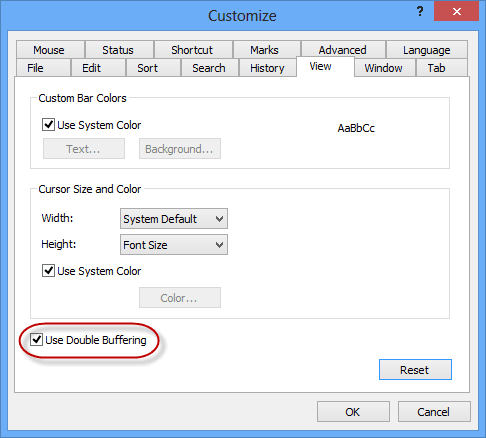
- Das Kontrollkästchen Doppelte Pufferung verwenden auf der Registerkarte Ansicht des Dialogfelds Anpassen
- Die Elemente Speichergröße, L1-Cachegröße, L2-Cachegröße und Anteil des belegten physischen Speichers wurden der Liste auf der Registerkarte Status des Dialogfelds Anpassen hinzugefügt
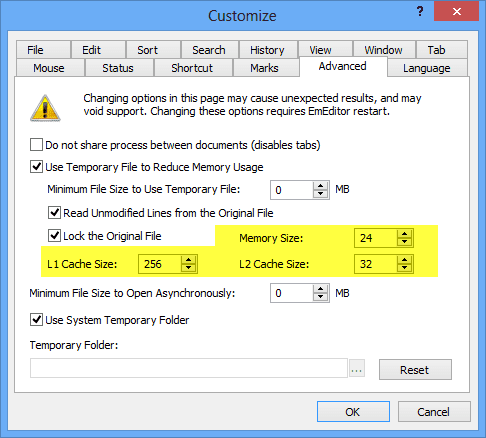
- Die Textfelder Speichergröße, L1-Cachegröße und L2-Cachegröße auf der Registerkarte Erweitert des Dialogfelds Anpassen.
- Das Element Ausgewählter Text oder Wort an der Cursorposition im Dropdown-Menü > neben dem Textfeld Suchen im Dialogfeld Suchen
- Das Element Aktuelle Dateierweiterung im Dropdown-Menü > neben dem Textfeld Dateitypen im Dialogfeld In Dateien suchen
- Das Kontrollkästchen Nur bei neuen Zeilen einrücken im Dialogfeld Tabulator/Einzug
- Die Schaltfläche Als Standard festlegen und die Schaltfläche Zuordnungen im Dialogfeld Konfigurationen definieren
- Die Parameter $(AppDir), $(AppDrive) und $(Clipboard) wurden dem Menü hinzugefügt, das angezeigt wird, wenn in den Eigenschaften für externe Tools auf die Schaltfläche > geklickt wird.
- Das Kontrollkästchen Vor dem Löschen einer alten Datei beim Umbenennen auffordern wurde dem Dialogfeld Speicherdetails hinzugefügt.
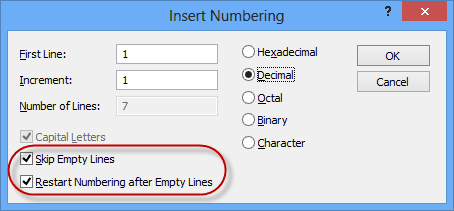
- Die Kontrollkästchen Leere Zeilen überspringen und Nummerierung nach leeren Zeilen neu starten wurden dem Dialogfeld Nummerierung einfügen hinzugefügt
- Das Kontrollkästchen STRG + Klicken zum Auswählen eines Worts wurde der Registerkarte Maus des Dialogfelds Anpassen hinzugefügt.
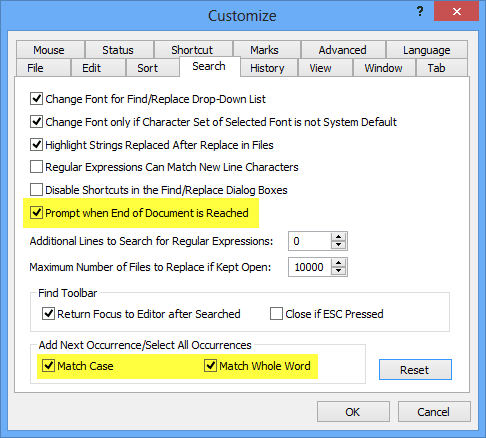
- Die Kontrollkästchen Groß-/Kleinschreibung beachten und Ganzes Wort abgleichen wurden der Registerkarte Suchen des Dialogfelds Anpassen hinzugefügt. Diese Optionen gelten für die Befehle Nächstes Vorkommen hinzufügen und Alle Vorkommen auswählen.
- Das Kontrollkästchen Aufforderung, wenn das Dokumentende erreicht ist wurde der Registerkarte Suchen des Dialogfelds Anpassen hinzugefügt.
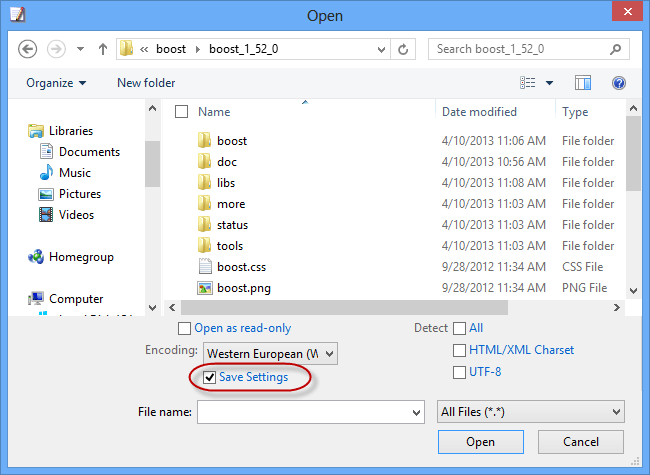
- Das Kontrollkästchen Einstellungen speichern wurde dem Dialogfeld Öffnen hinzugefügt.
- Das Kontrollkästchen Titel und das Textfeld auf der Registerkarte Markerliste des Dialogfelds Marker anpassen.
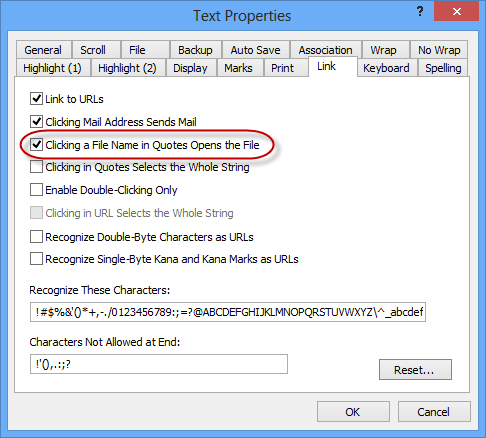
- Das Kontrollkästchen Durch Klicken auf einen Dateinamen in Anführungszeichen wird die Datei geöffnet wurde der Registerkarte „Link“ der Konfigurationseigenschaften hinzugefügt.
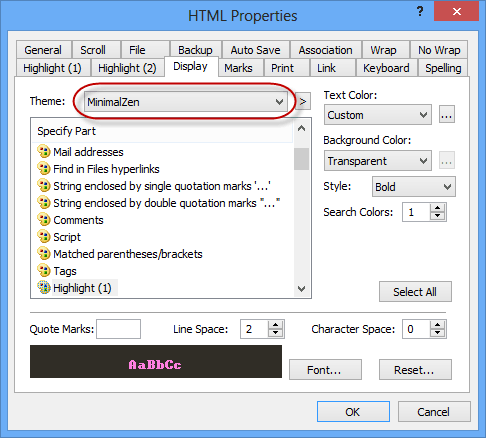
- Das Design MinimalZen wurde der Registerkarte Anzeige der Konfigurationseigenschaften hinzugefügt. MinimalZen wurde von ToadLoading entwickelt.
Neue Befehle
- Alle Vorkommen auswählen
- Nächstes Vorkommen hinzufügen
- Übernächstes Vorkommen hinzufügen
- Aktuelles Dokument in mehrere Dateien teilen
- Dokumente zu einer einzigen Datei zusammenfassen
- Schnellstart
- Alle mit Kodierung speichern
- Downgrade
- Upgrade
- Letzten Befehl wiederholen
- Konfiguration zuordnen
- Zeilenanfang auswählen
- Zeilenende auswählen
- Startpunkt und Endpunkt wechseln
- Zeilen mit Lesezeichen in diesem Dokument auswählen
- Zeilen mit Lesezeichen in diesem Dokument ausschneiden
- Zeilen mit Lesezeichen in diesem Dokument kopieren
- Alle suchen (Kontextmenü der Marker-Symbolleiste)
Neue Makrofunktionen
- Die Eigenschaft Count wurde dem Objekt Selection hinzugefügt.
- Die Eigenschaft PromptRename wurde dem Objekt FileSaveProp hinzugefügt.
- Die Eigenschaft OpenFileInQuotes wurde dem Objekt LinkProp hinzugefügt.
- Das Flag eeFindSelectAll wurde der Methode Find hinzugefügt.
Neue Plug-in-API-Funktionen
- EE_GET_MULTI_SEL-Meldung (Inline-Funktion Editor_GetMultiSel)
- EI_GET_CMD_LIST_SIZE-Flag (EE_INFO-Meldung)
- EE_SET_OUTLINE_ARRAY-Meldung (Inline-Funktion Editor_OutlineArray)
- OUTLINE_ARRAY_INFO-Struktur
- EVENT_UI_CHANGED-Ereignis