Neu in Version 18.4
18. Dezember 2018
Neue allgemeine Funktionen
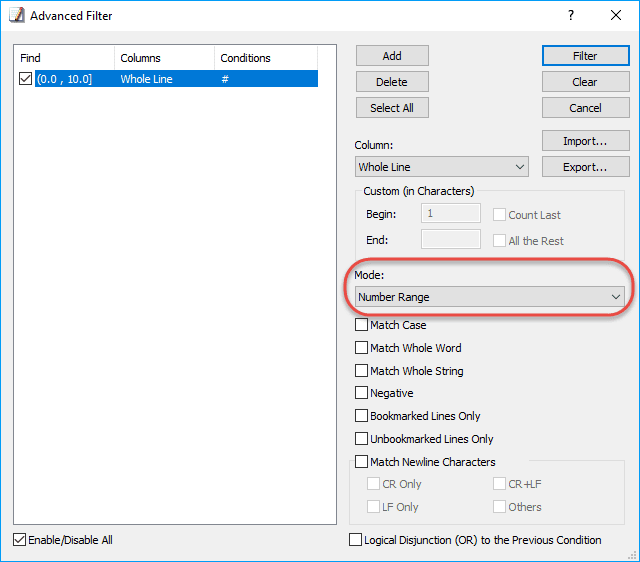
- Die Möglichkeit, mit einem Zahlenbereichsausdruck zu suchen, zu ersetzen, in Dateien zu suchen, in Dateien zu ersetzen und zu filtern, wurde hinzugefügt. Um einen Zahlenbereich im Dialogfeld Suchen, Ersetzen, In Dateien suchen, In Dateien ersetzen oder Erweiterter Filter zu verwenden, wählen Sie Zahlenbereich aus der Dropdown-Liste Modus. Um einen Zahlenbereich in den Makros Find, Replace, FindInFiles, ReplaceInFiles oder Filter zu verwenden, schließen Sie das Kennzeichen eeExFindNumberRange in den Parameter ExFlags ein.
Der Zahlenbereich wird in Intervallschreibweise ausgedrückt. Zum Beispiel:
| Zahlenbereich | Bedeutung |
|---|---|
| [1 , 9] | stimmt mit den ganzen Zahlen 1, 2, 3, …, 9 überein |
| [ , 9) | stimmt mit allen ganzen Zahlen kleiner als 9 überein. |
| [1.0 , 9.0) | stimmt mit Dezimalzahlen größer oder gleich 1.0 und kleiner als 9.0 überein. |
| [ , 1.0) | stimmt mit allen Dezimalzahlen kleiner als 1.0 überein |
| (2.0 , ] | stimmt mit allen Dezimalzahlen größer als 2.0 überein |
- Die Möglichkeit, JavaScript als Ersetzungsausdruck zu verwenden, wenn mit regulärem Ausdruck oder Zahlenbereich ersetzt wird, wurde hinzugefügt. Zum Konvertieren von Ersetzungsausdrücken verwendet EmEditor Chakra (JScript v11) für eine verbesserte Geschwindigkeit. Da diese Engine von der Makroumgebung getrennt ist, stehen verschiedene für Makros verwendete Objekte für Ersetzungsausdrücke nicht zur Verfügung. Beispiele für Ersetzungsausdrücke sind:
| Ersetzungsausdruck | Bedeutung |
|---|---|
| \J “\0” + “abc” | hängt „abc“ an das Ende der übereinstimmenden Zeichenkette an |
| \J “\0”.substr( 0, 5 ); | gibt die ersten 5 Zeichen der übereinstimmenden Zeichenkette zurück |
| \J \0 * 100; | multipliziert eine übereinstimmende Zahl mit 100 |
| \J parseFloat( \0 ).toFixed(2); | rundet eine übereinstimmende Zahl auf 2 Dezimalstellen |
| \J cell( -1 ) | gibt den Text in der linken Nachbarzelle relativ zur übereinstimmenden Zelle zurück. |
| \J parseFloat( cell( -1 ) ) + parseFloat( cell( -2 ) ) | gibt die Summe der beiden benachbarten Zellen links zurück |
- Die Geschwindigkeit beim Bearbeiten eines Dokuments mit sehr langen Zeilen wurde verbessert.
- Die Geschwindigkeit wurde verbessert, wenn viele reguläre Ausdrücke für Hervorhebungsschlüsselwörter oder Marker definiert sind.
- Den Befehlszeilenoptionen wurde die Option /xnr hinzugefügt.
Neue Optionen
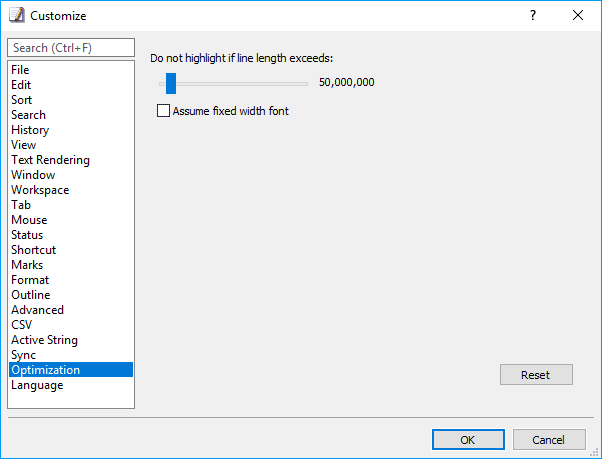
- Dem Dialogfeld Anpassen wurde die Seite Optimierung hinzugefügt.
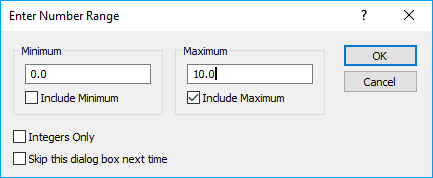
- Das Dialogfeld Zahlenbereich eingeben wurde hinzugefügt.
- Den Dialogfeldern Suchen, Ersetzen, In Dateien suchen, In Dateien ersetzen und Erweiterter Filter wurde die Dropdown-Liste Modus hinzugefügt.
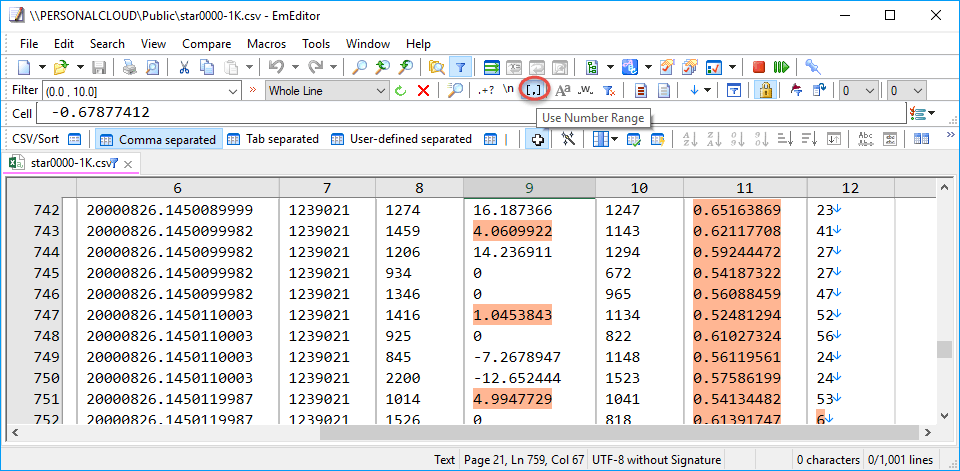
- Den Symbolleisten Suchen und Filtern wurde die Schaltfläche Zahlenbereich verwenden hinzugefügt.
Neue Befehle
- Anpassen: Optimierung
- Marker für gespeicherte Zeilen löschen
- In Spalte herausfiltern
- Zahlenbereich verwenden (Symbolleiste „Suchen“)
- Zahlenbereich verwenden (Symbolleiste „Filtern“)
- Führende Leerzeichen entfernen
- Nachfolgende Leerzeichen entfernen
Neue Funktionen der Plug-in-API
- Der Struktur FILTER_INFO_EX (Inlinefunktion Editor_Filter) und der Struktur FIND_REPLACE_INFO wurde das Kennzeichen FLAG_FIND_NUMBER_RANGE hinzugefügt.
Neue Makro-Funktionen
- Der Methode Filter des Objekts Document, den Methoden Find und Replace des Objekts Selection und den Methoden
FindInFiles und ReplaceInFiles des Objekts Editor wurde eeExFindNumberRange zum Parameter ExFlags hinzugefügt. - Dem Objekt Document wurde die Methode ExtractColumns hinzugefügt.