Neu in Version 4
- Leistungsstarke und funktionsreiche Makros
- In Dateien suchen
- In Dateien ersetzen
- Fenster kombinieren
- Neu gestaltete Menüstruktur
- Weitere neue Funktionen
- Weitere Optimierungen
Leistungsstarke und funktionsreiche Makros
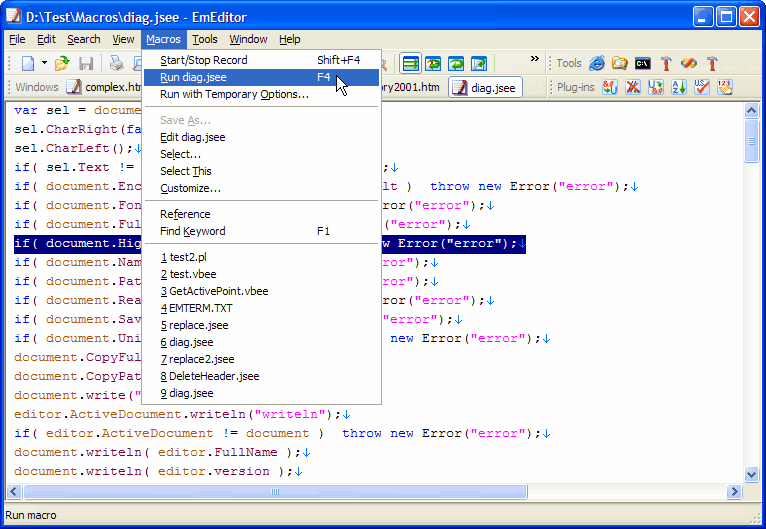
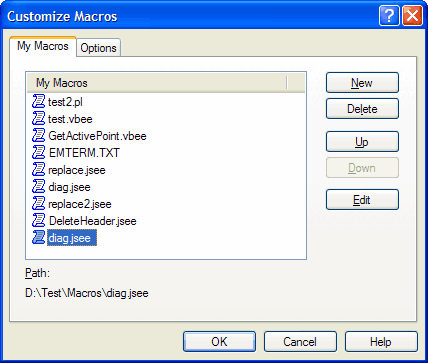
EmEditor Professional 4.0 erstellt funktionsreiche Makros mit JavaScript oder VBScript, mit denen Sie die meisten Vorgänge definieren können. Sie können nicht nur ein Makro definieren, das die von Ihnen verwendeten und wiederholt benötigten Tastenanschläge aufzeichnet, sondern auch eigene Makros schreiben, die andere Anwendungen, Windows-basierte Dateien oder Netzwerkfunktionen bearbeiten können. Die Makros basieren auf der Engine des Windows Scripting Host (WSH), sodass Sie alle leistungsstarken, robusten Objekte verwenden können, die unter dem Windows Scripting Host verfügbar sind.
EmEditor Professional 4.0 bietet zwei neu hinzugefügte Konfigurationen: JavaScript for EmEditor und VBScript for EmEditor. Wenn Sie eine Makrodatei in EmEditor öffnen, werden Schlüsselwörter wie Makroobjekte, Eigenschaften oder Methoden automatisch hervorgehoben. Wenn Sie Hilfe zu bestimmten Schlüsselwörtern benötigen, bewegen Sie den Cursor über das Schlüsselwort und wählen Sie Nach Schlüsselwort suchen oder drücken Sie F1. Tritt während der Ausführung eines Makros ein Fehler auf, wird ein Dialogfeld mit dem Inhalt des Fehlers angezeigt. Wenn Sie auf die Schaltfläche Bearbeiten klicken, können Sie zur Stelle des Fehlers springen.
EmEditor verwendet JavaScript oder VBScript als Makrosprache, sodass alle, die mit HTML oder Windows-Skripterstellung vertraut sind, Makros ohne große Schwierigkeiten schreiben können. Wer mit Skriptsprachen nicht vertraut ist, kann in EmEditor Tastenanschläge aufzeichnen und in einer Makrodatei speichern, die sich in verschiedenen Situationen leicht laden lässt. Mit JavaScript oder VBScript können Sie Ihren Code außerdem leicht analysieren. In JavaScript können Sie beispielsweise die folgende Anweisung verwenden, um Fehler zu analysieren:
try { … } catch(e) { … }
Wenn ein Fehler auftritt, etwa ein Fehlschlagen des Öffnens einer Datei, kann das Skript mit der try-catch-Anweisung weiter ausgeführt werden, statt beendet zu werden.
EmEditor-Makros basieren auf der WSH-Engine, sodass Sie verschiedene Windows-basierte Objekte und COM-Komponenten (Component Object Model) verwenden können. Sie können beispielsweise mit dem Objekt RegExp nach regulären Ausdrücken suchen, mit dem Objekt FileSystemObject Dateien bearbeiten, eine Verknüpfung erstellen, mit dem Objekt WshShell die Windows-Registrierung bearbeiten oder mit dem Objekt WshNetwork Netzwerkfunktionen nutzen. Darüber hinaus können Sie ein Makro erstellen und ausführen, das eine externe Anwendung nutzt, die die Automatisierung über COM-Komponenten unterstützt (etwa Word und Excel), um ein in EmEditor erstelltes Dokument zu kopieren und dann in die externe Anwendung einzufügen und aus ihr zu drucken.
EmEditor-Makros sind Module, die unabhängig von der EmEditor-Programmdatei entwickelt werden, und als DLL-Datei (Dynamic Link Library) implementiert. Um Systemressourcen zu sparen, wird die DLL nur während der Makroausführung geladen.
EmEditor-Makros basieren auf dem EmEditor Document Object Model (DOM), das insgesamt 4 Objekte sowie 104 Eigenschaften und Methoden umfasst. Diese Struktur ermöglicht es Ihnen, die meisten Vorgänge in EmEditor mit Makros auszuführen. Weitere Einzelheiten zu EmEditor-Makros finden Sie in der EmEditor-Makroreferenz.
In Dateien suchen
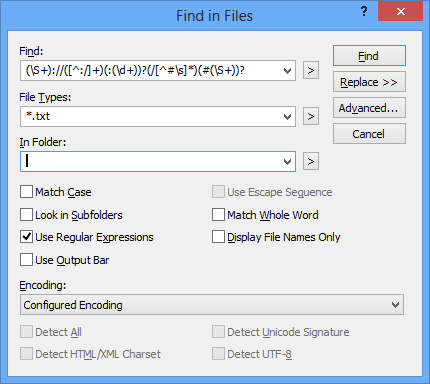
Das Dialogfeld In Dateien suchen ermöglicht Ihnen, weitere Einzelheiten wie die Kodierung der zu durchsuchenden Datei anzugeben. Sie können eine Kodierung in der Dropdown-Liste Kodierung angeben. Sie können auch die Angegebene Kodierung festlegen, sodass eine Datei mit ihrer zugehörigen Kodierung geöffnet wird.
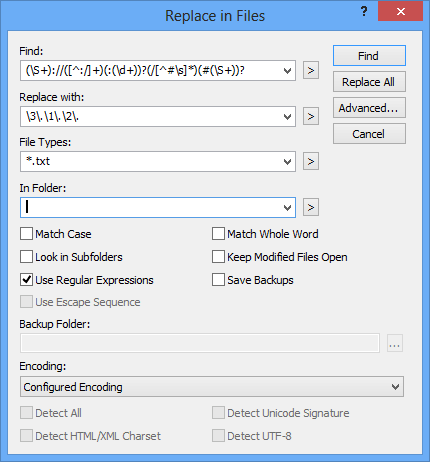
In Dateien ersetzen
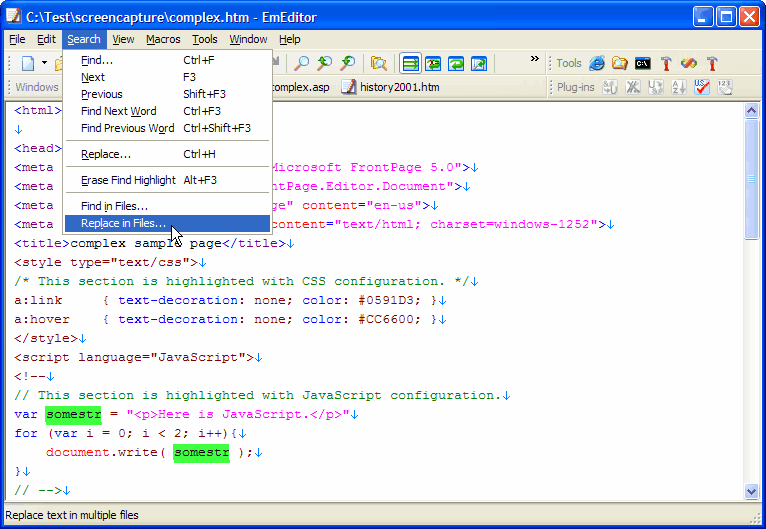
Die Funktion In Dateien ersetzen ist eine neue Funktion von EmEditor Professional 4.0. Wie bei In Dateien suchen können Sie mit regulären Ausdrücken nach bestimmten Wörtern und Zeichen suchen. Sie können auch eine Kodierung für das Dokument angeben. Um unerwünschte automatische Änderungen wie das Einfügen unbeabsichtigter Wörter zu verhindern, ersetzt EmEditor die angegebenen Wörter, lässt den Editor aber geöffnet und speichert die Änderungen nicht sofort. Ersetzte Wörter werden hervorgehoben, um die Prüfung Ihrer Änderungen zu erleichtern. Wenn Sie die Änderungen nicht beibehalten möchten, können Sie sie mit dem Befehl Rückgängig leicht entfernen.
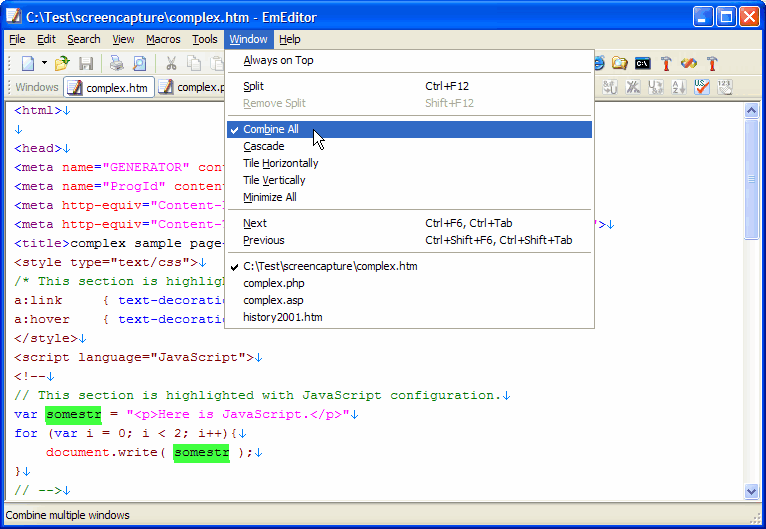
Fenster kombinieren
EmEditor Professional 4.0 kann mehrere Fenster kombinieren und Ansichten aller geöffneten EmEditor-Fenster in einem einzigen Fenster anzeigen. Diese Ansicht ermöglicht es Ihnen, durch die EmEditor-Fenster zu navigieren, als wäre es eine MDI-Anwendung (Multi Document Interface) mit Registerkarten. In der Taskleiste wird ein einziges Symbol angezeigt, sodass es aussieht, als würden Sie mit mehreren Dokumenten in einem Fenster arbeiten. Standardmäßig entspricht der Zustand der Funktion Fenster kombinieren dem Anzeige-/Ausblendezustand der Fenstersymbolleiste.
Neu gestaltete Menüstruktur
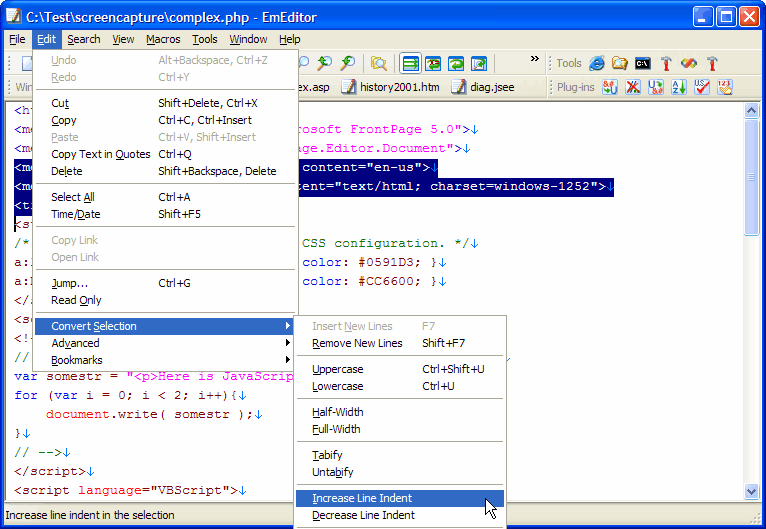
Mit dem Leitgedanken, Funktionen direkt zur Hand zu haben, wurde die Menüstruktur von EmEditor benutzerfreundlicher gestaltet. Beispielsweise wurde das Untermenü Auswahl konvertieren in das Menü Bearbeiten verschoben, damit gängige Befehle leichter zu finden sind.
Weitere neue Funktionen
Neue Funktionen
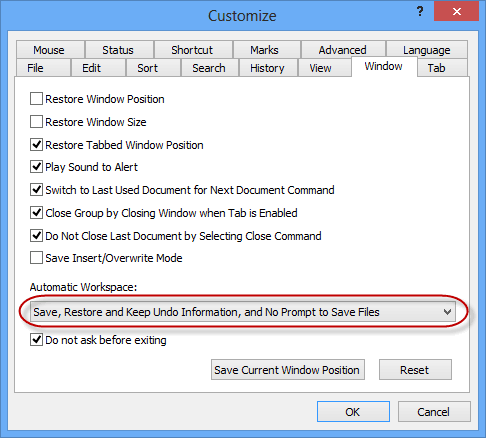
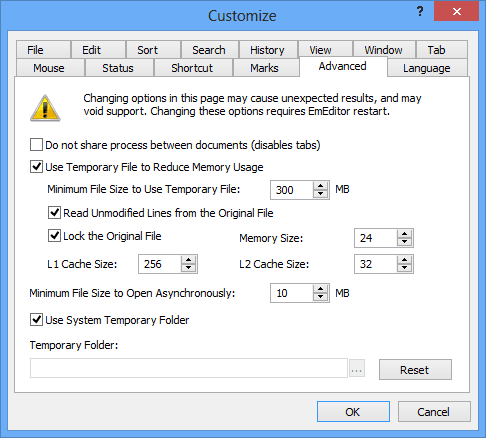
- Mehrere häufig gewünschte Funktionen wurden EmEditor Professional 4.0 hinzugefügt, wodurch das Dialogfeld Anpassen erheblich erweitert wird.
Weitere Optimierungen
EmEditor Professional ist für die CPU Pentium 4 optimiert und läuft unter Windows 2000/XP (Sie können EmEditor Professional auch auf Computern mit anderen Prozessoren verwenden). Wir haben außerdem die Geschwindigkeit von Suchvorgängen mit regulären Ausdrücken, von Suchvorgängen in EmEditor-Fenstern und die Startzeit von EmEditor verbessert.