Neu in Version 14
- Erweiterte Mehrfachauswahlen
- Prozentkodierung (URL-Kodierung)
- Zeile nach oben/unten verschieben
- (Neu in v14.2) Benutzerdefinierte Hilfslinien
- (Neu in v14.3) Vertikalanzeige und Bildlaufleistenmarker
- (Neu in v14.4) Gliederungsleiste und Gliederungsleitfaden
- Weitere neue Funktionen
Erweiterte Mehrfachauswahlen
Bei mehreren Auswahlen erscheinen Cursor gleichzeitig an mehreren Stellen.
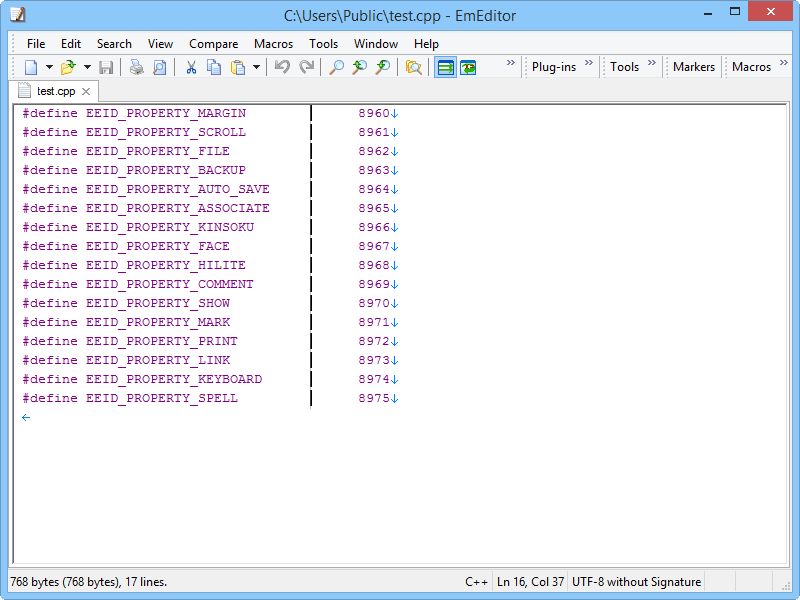
Prozentkodierung (URL-Kodierung)
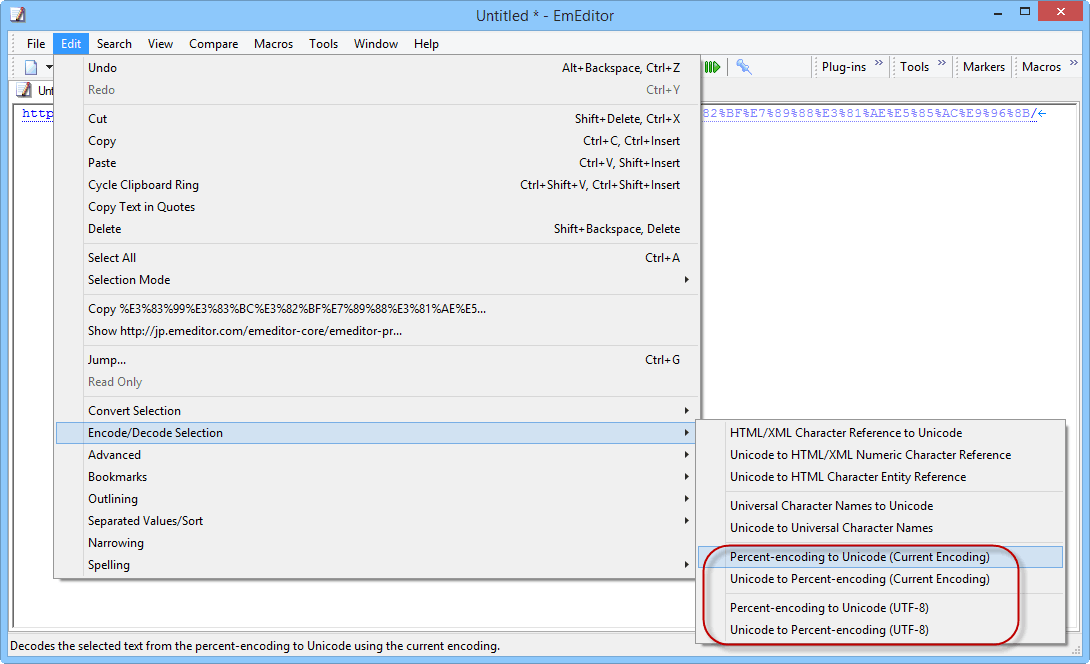
Kodiert oder dekodiert den ausgewählten Text mithilfe der Prozentkodierung (URL-Kodierung). Wenn der Mauszeiger über dem mit Prozentkodierung kodierten Text schwebt, wird automatisch ein Tooltip mit dem dekodierten Text angezeigt.
Zeile nach oben/unten verschieben
Die Befehle Zeile nach oben verschieben und Zeile nach unten verschieben wurden hinzugefügt. Standardmäßig wurden diese Befehle STRG + UMSCHALT + NACH-OBEN und STRG + UMSCHALT + NACH-UNTEN zugewiesen. Wenn diese Tastenkürzel nicht funktionieren, gehen Sie zu Konfigurationseigenschaften, Registerkarte Tastatur, und klicken Sie auf Zurücksetzen, oder weisen Sie diesen Befehlen Ihre bevorzugten Tastenkürzel zu.
Benutzerdefinierte Hilfslinien
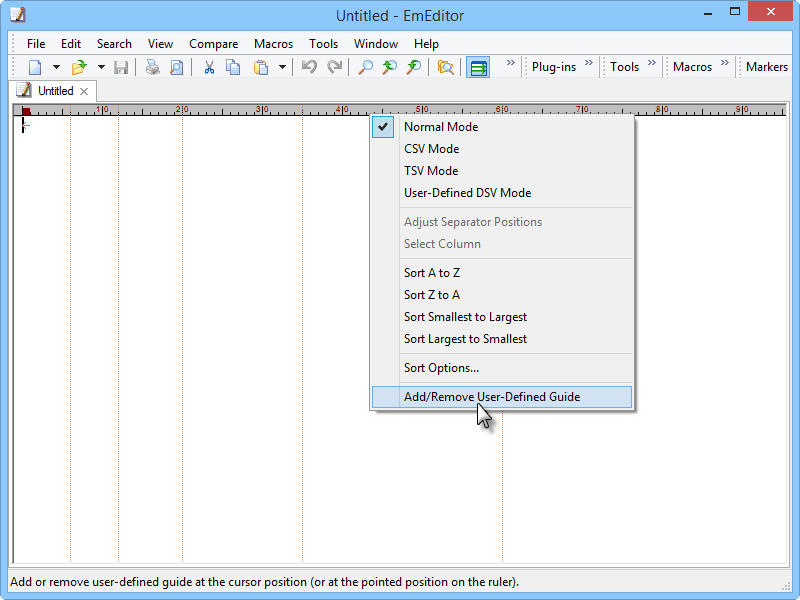
(Neu in v14.2) Benutzerdefinierte Hilfslinien können jetzt festgelegt werden. Benutzerdefinierte Hilfslinien sind vertikale Linien an festgelegten Spalten im Editor für jede Konfiguration. Mit benutzerdefinierten Hilfslinien können Sie vertikal angeordneten Quellcode oder Textdateien einfach anzeigen. Das Kontextmenü, das beim Rechtsklick auf das Lineal angezeigt wird, enthält jetzt den Befehl Benutzerdefinierte Hilfslinie hinzufügen/entfernen, mit dem Sie bequem eine neue Hilfslinie hinzufügen oder eine vorhandene Hilfslinie an der Position des Mauszeigers entfernen können.
Vertikalanzeige und Bildlaufleistenmarker
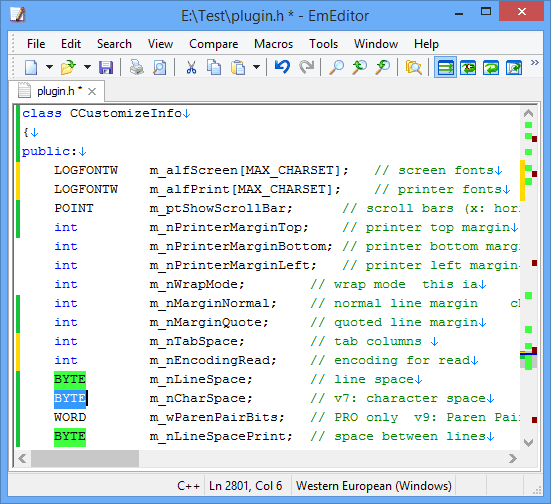
- (Neu in v14.3) Die neue Vertikalanzeige zum Hervorheben geänderter/gespeicherter Zeilen am linken Rand von EmEditor-Fenstern. „Gelb“ bedeutet geänderte Zeilen, und „Dunkelgrün“ bedeutet geänderte, aber gespeicherte Zeilen.
- (Neu in v14.3) Die neuen Markierungen auf der vertikalen Bildlaufleiste ermöglichen es Ihnen, geänderte Zeilen, gespeicherte Zeilen, Lesezeichen, Zeilen, die mit Suchzeichenfolgen übereinstimmen, Vergleichsergebnisse und die Cursorposition anzuzeigen. Die linke Hälfte zeigt geänderte („gelb“) und gespeicherte („dunkelgrün“) Zeilen. Die mittlere Zone zeigt Suchzeichenfolgen („hellgrün“) an. Die rechte Seite zeigt Lesezeichen („braun“) und Vergleichsergebnisse („grün“, „rosa“ und „blau“) an. Die Cursorposition wird durch eine blaue horizontale Linie angezeigt. Alle Farben können angepasst werden.
Gliederungsleiste und Gliederungsleitfaden
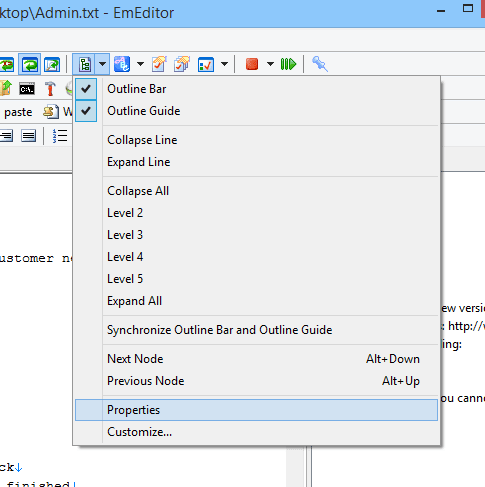
- (Neu in v14.4) Die Funktionen des Plug-ins Gliederung sind jetzt im EmEditor-Kern enthalten. Das Plug-in Gliederung ist veraltet. Eine neue Schaltfläche Gliederung wurde der Symbolleiste hinzugefügt. Wenn Sie auf die rechte Seite der Schaltfläche (Pfeil nach unten) klicken, wird ein Menü mit vielen Befehlen zur Gliederung angezeigt. Durch Klicken auf die Schaltfläche Gliederung werden sowohl die Gliederungsleiste als auch der Gliederungsleitfaden umgeschaltet.
- (Neu in v14.4) Die Befehle Kopieren und Alles kopieren wurden dem Kontextmenü der Gliederungsleiste hinzugefügt.
- (Neu in v14.4) Wenn das Hauptmenü bereits angepasst wurde, werden die neuen Befehle Gliederungsleiste und Gliederungsleitfaden automatisch dem Untermenü Ansicht hinzugefügt. Wenn die Hauptsymbolleiste bereits angepasst wurde, wird die neue Schaltfläche Gliederung automatisch der Symbolleiste hinzugefügt.
- (Neu in v14.4) Wenn reduzierter Text kopiert und eingefügt wird, bleibt der Status „Reduziert/Erweitert“ im kopierten Text während des Kopierens und Einfügens erhalten.
- (Neu in v14.5) Der Befehl Gliederungsleiste und Gliederungsleitfaden synchronisieren. Dies synchronisiert den Status „Erweitert/Reduziert“ sowohl der Gliederungsleiste als auch des Gliederungsleitfadens.
- (Neu in v14.5) Der Status „Erweitert/Reduziert“ des Gliederungsleitfadens und des Gliederungsleistenbaums bleibt erhalten, wenn Sie Dokumente wechseln, Elemente im Gliederungsleistenbaum per Drag-and-Drop verschieben oder den ausgewählten Text per Drag-and-Drop verschieben oder kopieren.
Weitere neue Funktionen
Neue Funktionen
- Wenn das Dialogfeld Suchen geöffnet ist, setzt die Auswahl des Befehls Suchen oder das Drücken von STRG + F jetzt den Tastaturfokus auf das Dropdown-Listenfeld Suchen. Ebenso setzen die Dialogfelder Ersetzen, In Dateien suchen und In Dateien ersetzen den Tastaturfokus auf das Dropdown-Listenfeld Suchen, wenn sie über die Tastenkürzel oder durch Auswahl aus Menüs aktiviert werden.
- Optimiert, um die Bildschirmaktualisierung zu reduzieren, wenn das Dialogfeld Makros anpassen oder Menüs anpassen geschlossen wird.
- Das Problem wurde behoben, bei dem EmEditor abstürzen konnte, wenn TeamViewer gleichzeitig ausgeführt und angemeldet war.
- (Neu in v14.1) Erweiterte Mehrfachauswahlen: Sie können jetzt die Tasten UMSCHALT + NACH-RECHTS oder NACH-LINKS verwenden, um die Auswahl zu erweitern, während mehrere Auswahlen getroffen sind.
- (Neu in v14.1) Zeilenkommentare mit bis zu 15 Zeichen können jetzt festgelegt werden (früher bis zu 3 Zeichen).
- (Neu in v14.1) Die Farbe Zeilen mit Lesezeichen kann jetzt festgelegt werden.
- (Neu in v14.1) Die Farbe der aktuellen Zeile bleibt jetzt auch während einer Auswahl erhalten.
- (Neu in v14.1) Sie können jetzt für jede Konfiguration einen Standardanfangsordner festlegen. Wenn ein unbenanntes Dokument gespeichert wird, wird das Dialogfeld Speichern unter mit dem angegebenen Anfangsordner initialisiert. Beachten Sie, dass Windows den Ordnerspeicherort umleiten kann, wenn ein bekannter Ordner (z. B. Dokumente, Bilder usw.) angegeben wird. Wenn die Sky Drive-Integration unter Windows 8.1 aktiviert ist, wird der Ordner Dokumente möglicherweise zum Ordner Sky Drive-Dokumente umgeleitet.
- (Neu in v14.2) STRG + UMSCHALT + I wurde als standardmäßiges Tastenkürzel für den Befehl Sonderzeichen einfügen zugewiesen.
- (Neu in v14.2) Wenn das Textfeld Codewert zuletzt im Dialogfeld Sonderzeichen einfügen verwendet wurde, setzt die neue Version den Tastaturfokus beim erneuten Öffnen des Dialogfelds jetzt zunächst auf das Textfeld Codewert.
- (Neu in v14.2) Neue HTML 5-Elemente und CSS 3-Eigenschaften wurden als Hervorhebungswörter zu den Standardkonfigurationen HTML und CSS hinzugefügt.
- (Neu in v14.2) Der neue Befehl Makron einfügen ermöglicht es Ihnen, Zeichen mit einem Makron einzufügen. Außerdem wurden die vorhandenen Befehle Akzentzeichen einfügen erweitert, um die folgenden zusätzlichen Zeichen einzugeben (die vollständige Liste finden Sie unter Sonderzeichen einfügen):
| Akzenttyp | Um dies einzugeben | Taste drücken (standardmäßige Tastenkürzel) |
| Gravis | Ǹ, ǹ, Ỳ, ỳ | STRG + ` (GRAVIS), der Buchstabe |
| Akut | Ć, ć, Ĺ, ĺ, Ń, ń, Ŕ, ŕ, Ǵ, ǵ, Ḱ, ḱ, Ḿ, ḿ, Ṕ, ṕ, Ẃ, ẃ | STRG + ‘ (APOSTROPH), der Buchstabe |
| Zirkumflex | Ĉ, ĉ, Ĝ, ĝ, Ĥ, ĥ, Ĵ, ĵ, Ŝ, ŝ, Ŵ, ŵ, Ŷ, ŷ | STRG + UMSCHALT + ^ (ZIRKUMFLEX), der Buchstabe |
| Tilde | Ĩ, ĩ, Ṽ, ṽ, Ỹ, ỹ | STRG + UMSCHALT + ~ (TILDE), der Buchstabe |
| Trema | Ẅ, ẅ, Ẍ, ẍ, ẗ, ¨ | STRG + UMSCHALT + : (DOPPELPUNKT), der Buchstabe oder LEERTASTE |
| Ring | Ů, ů | STRG + UMSCHALT + @, der Buchstabe |
| Querstrich | Ł, ł, Ⱥ, Ȼ, Ɇ, ɇ | STRG + /, der Buchstabe |
| Caron | Č, č, Ď, ď, Ě, ě, Ľ, ľ, Ň, ň, Ř, ř, Š, š, Ť, ť, Ž, ž, Ǧ, ǧ, Ǩ, ǩ, ǰ, Ȟ, ȟ, ˇ | ALT + UMSCHALT + ^ (ZIRKUMFLEX), der Buchstabe oder LEERTASTE |
| Makron | Ā, ā, Ē, ē, Ō, ō, Ū, ū, Ȳ, ȳ, Ḡ, ḡ, Ī, ī, ¯ | ALT + – (BINDESTRICH), der Buchstabe oder LEERTASTE |
| Trema + Gravis | Ǜ, ǜ | STRG + UMSCHALT + : (DOPPELPUNKT), STRG + ‘ (APOSTROPH), der Buchstabe |
| Trema + Akut | Ǘ, ǘ, Ḯ, ḯ | STRG + UMSCHALT + : (DOPPELPUNKT), STRG + ‘ (APOSTROPH), der Buchstabe |
| Trema + Caron | Ǚ, ǚ | STRG + UMSCHALT + : (DOPPELPUNKT), ALT + UMSCHALT + ^ (ZIRKUMFLEX), der Buchstabe |
| Trema + Makron | Ǖ, ǖ, Ǟ, ǟ, Ȫ, ȫ | STRG + UMSCHALT + : (DOPPELPUNKT), ALT + – (BINDESTRICH), der Buchstabe |
- (Neu in v14.3) Ein Mittelklick auf eine Bildlaufleiste scrollt das Dokument jetzt an die angegebene Position.
- (Neu in v14.3) Für große Dateien optimiert, wenn Befehle zum Kodieren/Dekodieren der Auswahl ausgewählt sind.
- (Neu in v14.4) Die neue Version kann die Fenstergröße automatisch anpassen, wenn eine benutzerdefinierte Leiste geöffnet wird.
- (Neu in v14.4) Mit der neuen Version kann der Umbruchmodus unabhängig pro Dokument und nicht nur pro Konfiguration festgelegt werden.
- (Neu in v14.4) Die Befehle Kommentieren und Auskommentieren funktionieren jetzt in der aktuellen Zeile, wenn keine Auswahl vorhanden ist.
- (Neu in v14.5) Selbst wenn EmEditor im CSV/TSV-Modus oder im Gliederungsmodus betrieben wird, werden Cursorposition und Auswahl nicht verändert, sodass das Gesamtverhalten genauer ist.
- (Neu in v14.5) Der verbesserte Updateprüfer ermöglicht es, EmEditor mit weniger Klicks auf zukünftige Versionen zu aktualisieren.
Neue Optionen
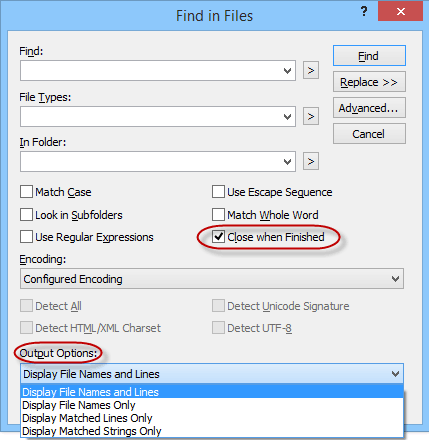
- Das Kontrollkästchen Schließen, wenn fertig im Dialogfeld In Dateien suchen und im Dialogfeld In Dateien ersetzen.
- Das Dropdown-Listenfeld Ausgabeoptionen wurde dem Dialogfeld In Dateien suchen hinzugefügt, in dem Sie die Anzeigeoption aus Dateinamen und Zeilen, Nur Dateinamen, Nur übereinstimmende Zeilen und Nur übereinstimmende Zeichenfolgen auswählen können.
- Das Dialogfeld Wartungsschlüssel eingeben wurde hinzugefügt.
- Die Schaltfläche Wartungsschlüssel hinzufügen im Dialogfeld Info über EmEditor.
- (Neu in v14.1) Das Element Zeilen mit Lesezeichen wurde dem Listenfeld Angegebener Teil auf der Registerkarte Anzeige der Konfigurationseigenschaften hinzugefügt.
- (Neu in v14.1) Das Kontrollkästchen „Diese Meldung nicht mehr anzeigen“ wurde dem Dialogfeld „Zugriff verweigert“ hinzugefügt, um diese Aufforderung zu überspringen. Dieses Dialogfeld wird angezeigt, wenn EmEditor versucht, eine Datei im Ordner „Program Files“ oder im Windows-Systemordner zu speichern. Diese Einstellung wird nicht zwischen EmEditor-Sitzungen beibehalten, sodass die Aufforderung nach einem Neustart von EmEditor erneut angezeigt wird.
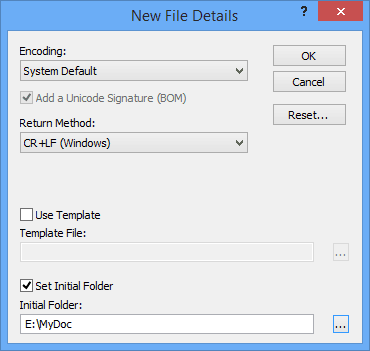
- (Neu in v14.1) Das Kontrollkästchen Anfangsordner festlegen und das Textfeld Anfangsordner wurden dem Dialogfeld Details für neue Datei hinzugefügt.
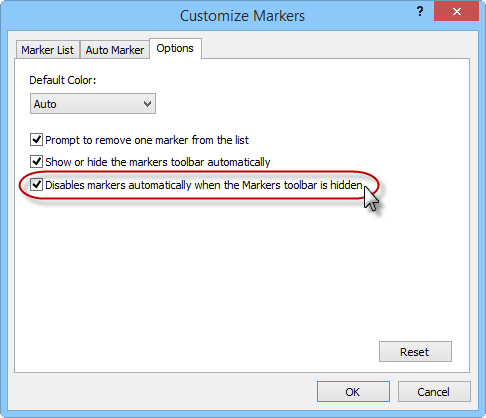
- (Neu in v14.2) Das Kontrollkästchen Marker automatisch deaktivieren, wenn die Marker-Symbolleiste ausgeblendet ist wurde der Registerkarte Optionen des Dialogfelds Marker anpassen hinzugefügt.
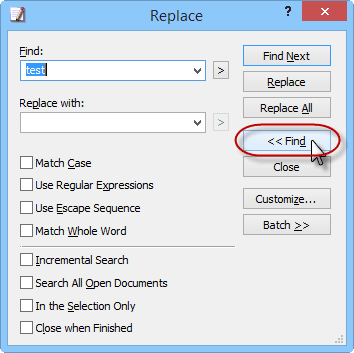
- (Neu in v14.2) Die Schaltfläche wurde dem Dialogfeld „Ersetzen“ hinzugefügt.
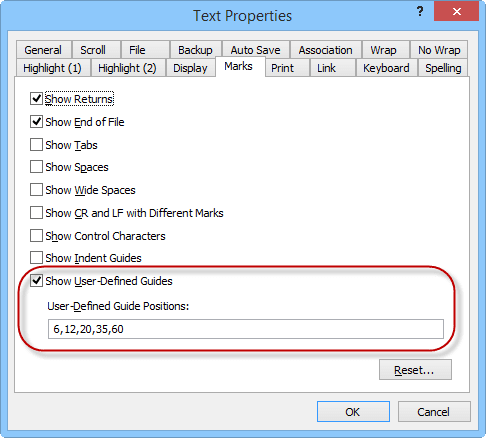
- (Neu in v14.2) Das Kontrollkästchen Benutzerdefinierte Hilfslinien anzeigen und das Textfeld Positionen benutzerdefinierter Hilfslinien wurden der Registerkarte Markierungen der Konfigurationseigenschaften hinzugefügt.
- (Neu in v14.2) Das Element Benutzerdefinierte Hilfslinien wurde dem Listenfeld Angegebener Teil auf der Registerkarte Anzeige der Konfigurationseigenschaften hinzugefügt.
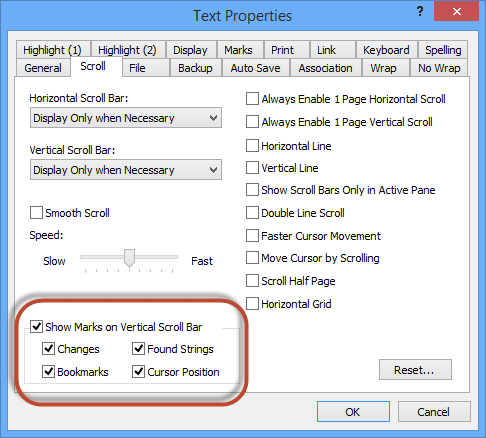
- (Neu in v14.3) Die Kontrollkästchen Markierungen auf der vertikalen Bildlaufleiste anzeigen, Änderungen, Lesezeichen, Gefundene Zeichenfolgen und Cursorposition auf der Registerkarte Bildlauf der Konfigurationseigenschaften.
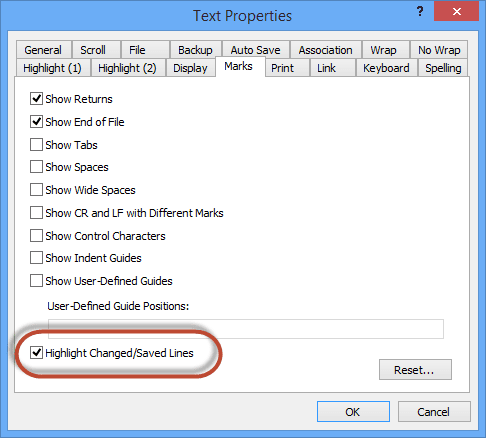
- (Neu in v14.3) Das Kontrollkästchen Geänderte/gespeicherte Zeilen hervorheben auf der Registerkarte Markierungen der Konfigurationseigenschaften.
- (Neu in v14.3) Das Kontextmenü, das beim Rechtsklick auf eine Bildlaufleiste angezeigt wird, enthält die Bildlaufeigenschaften.
- (Neu in v14.3) Das Meldungsfeld, das beim Durchsuchen am Dokumentende angezeigt wird, enthält jetzt sowohl die Schaltfläche „OK“ als auch „Abbrechen“ und ermöglicht es Ihnen, die Suche abzubrechen.
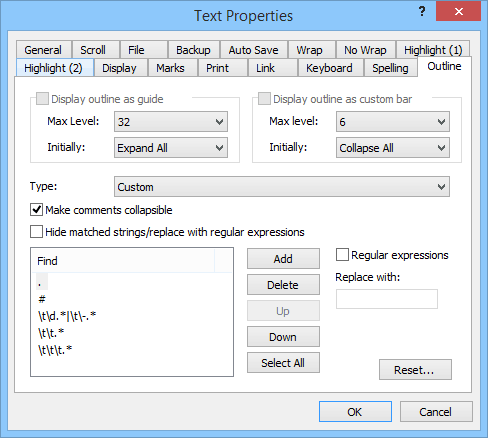
- (Neu in v14.4) Die Registerkarte Gliederung der Konfigurationseigenschaften.
- (Neu in v14.4) Die Registerkarte Gliederung des Dialogfelds „Anpassen“.
- (Neu in v14.4) Das Kontrollkästchen Fenstergröße anpassen, wenn eine benutzerdefinierte Leiste geöffnet wird und das Kontrollkästchen Fenster beim Öffnen einer benutzerdefinierten Leiste auf Monitorgröße beschränken wurden der Registerkarte Fenster des Dialogfelds Anpassen hinzugefügt.
- (Neu in v14.4) Das Kontrollkästchen Umbruchmodus synchronisieren wurde der Registerkarte Ansicht des Dialogfelds Anpassen hinzugefügt.
- (Neu in v14.5) Die Dropdown-Listenfelder Maximale Ebene und Anfangs wurden der Registerkarte Gliederung der Konfigurationseigenschaften hinzugefügt.
- (Neu in v14.5) Die Registerkarte Gliederung der Konfigurationseigenschaften ermöglicht es Ihnen jetzt, bis zu 32 Ebenen für die Gliederung zu definieren.
- (Neu in v14.5) Das Kontrollkästchen Auswahl an Cursorposition synchronisieren wurde auf der Registerkarte Gliederung des Dialogfelds Anpassen als veraltet markiert.
Neue Befehle
- Prozentkodierung in Unicode (aktuelle Kodierung)
- Unicode in Prozentkodierung (aktuelle Kodierung)
- Prozentkodierung in Unicode (UTF-8)
- Unicode in Prozentkodierung (UTF-8)
- Zeile nach oben verschieben (STRG + UMSCHALT + NACH-OBEN)
- Zeile nach unten verschieben (STRG + UMSCHALT + NACH-UNTEN)
- (Neu in v14.1) Alle Einstellungen zurücksetzen
- (Neu in v14.2) Makron einfügen
- (Neu in v14.2) Benutzerdefinierte Hilfslinie hinzufügen/entfernen
- (Neu in v14.2) Benutzerdefinierte Hilfslinien
- (Neu in v14.3) Nach oben scrollen
- (Neu in v14.3) Nach unten scrollen
- (Neu in v14.3) Seite nach oben scrollen
- (Neu in v14.3) Seite nach unten scrollen
- (Neu in v14.3) Seite nach links scrollen
- (Neu in v14.3) Seite nach rechts scrollen
- (Neu in v14.3) Zum linken Rand scrollen
- (Neu in v14.3) Zum rechten Rand scrollen
- (Neu in v14.4) Gliederungsleiste und Leitfaden umschalten
- (Neu in v14.4) Gliederungsleiste umschalten
- (Neu in v14.4) Gliederungsleitfaden umschalten
- (Neu in v14.4) Gliederung (Pop-up-Menü)
- (Neu in v14.4) Gliederungseigenschaften
- (Neu in v14.4) Gliederung anpassen
- (Neu in v14.4) Schriftgröße zurücksetzen
- (Neu in v14.4) Aktuelle Schriftgröße als Standard festlegen
- (Neu in v14.4) Tabulator einfügen
- (Neu in v14.5) Gliederungsleiste und Gliederungsleitfaden synchronisieren
Neue Makrofunktionen
- (Neu in v14.1) Die Eigenschaft InitialFolder wurde dem Objekt FileNewProp hinzugefügt.
- (Neu in v14.1) Die Eigenschaft SetInitialFolder wurde dem Objekt FileNewProp hinzugefügt.
- (Neu in v14.2) Die Eigenschaft ShowUserDefinedGuides wurde dem Objekt MarkProp hinzugefügt.
- (Neu in v14.4) Die Eigenschaft DiscardUndo wurde dem Window-Objekt hinzugefügt.
Neue Plug-in-API-Funktionen
- (Neu in v14.4) EE_GET_COLOR-Meldung.
- (Neu in v14.4) Editor_GetColor-Inline-Funktion.
- (Neu in v14.4) GET_COLOR_INFO-Struktur.
- (Neu in v14.4) Die Befehle EI_GET_DISCARD_UNDO und EI_SET_DISCARD_UNDO wurden der Meldung EE_INFO hinzugefügt.