Viele Funktionen, die zuvor nur in der Professional-Version verfügbar waren, wurden auch in der Free-Version aktiviert. Zu den neuen Free-Funktionen gehören Lesezeichen, Marker, Dateien vergleichen (nur mit Standardoptionen), Rechtschreibung, Nummerierung, Vollbildansicht, Arbeitsbereiche, Makros (nur Aufzeichnen und Ausführen, keine skriptfähigen Makros), Gliederung, Startfenster und viele Optionen in den Konfigurationseigenschaften. Weitere Informationen finden Sie in der Vergleichstabelle.
Die neue Version zeigt beim ersten Start von EmEditor ein Dialogfeld an, in dem Sie EmEditor Professional oder EmEditor Free auswählen.
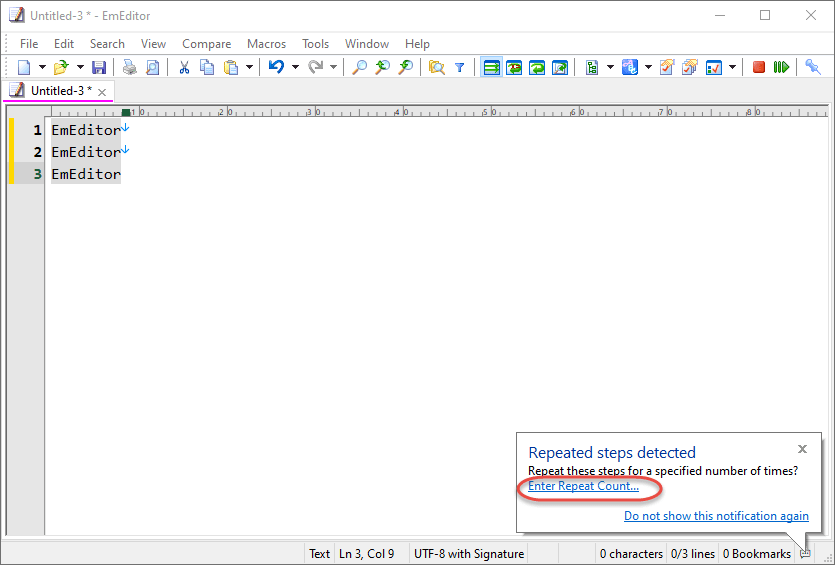
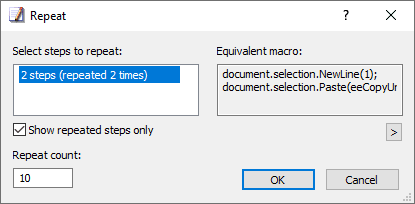
Die neue Version erkennt wiederholte Schritte und zeigt einen Hinweistipp mit dem Hyperlink Wiederholungsanzahl eingeben an. Ein Klick auf den Hyperlink Wiederholungsanzahl eingeben öffnet das Dialogfeld Wiederholen, in dem Sie die Anzahl der Wiederholungen der angegebenen Schritte festlegen können. Das Dialogfeld Wiederholen zeigt die ausgewählten Schritte als Makro an, das Sie speichern, bearbeiten oder als Standardmakro auswählen können. Das Dialogfeld Wiederholen ist auch im Menü Bearbeiten verfügbar und steht sowohl in EmEditor Free als auch in EmEditor Professional zur Verfügung.
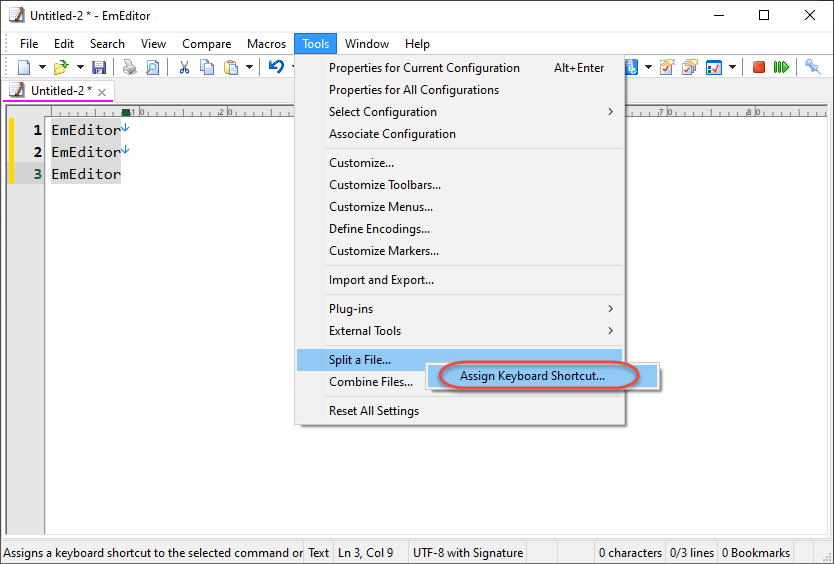
Die neue Version ermöglicht es Ihnen, die meisten Menüelemente und Symbolleisten-Schaltflächen mit der rechten Maustaste zu klicken, um ein Kontextmenü mit dem Befehl Tastenkürzel zuweisen anzuzeigen. Dieser Befehl öffnet die Seite Tastatur von Eigenschaften für alle Konfigurationen und wählt den Befehl aus, auf den Sie rechtsgeklickt haben. Dadurch können Sie für die meisten Befehle, einschließlich Makros und Plug-ins, einfach ein Tastenkürzel zuweisen.
Alle Konfigurationen wird zur Standardeinstellung für die Tastaturzuordnung.
Ein Rechtsklick auf Schaltflächen in der Symbolleiste Makros, Plug-ins oder Tools zeigt das jeweilige Kontextmenü an.
Die neue Version ermöglicht es Ihnen, auf die Statusleiste zu klicken (nicht doppelklicken), um Einstellungen zu ändern oder Menüs anzuzeigen.
Das EmEditor-Symbol wurde dem Kontextmenü im Explorer hinzugefügt.
Wenn die Option HTML/XML-Zeichensatz erkennen festgelegt ist, verwendet die neue Version Windows-Kodierungen, wo in HTML häufig falsch bezeichnete Kodierungen verwendet werden (iso-8859-1 zu windows-1252, iso-8859-9 zu windows-1254 und iso-8859-11 zu windows-874 gemäß dem WHATWG community Living Standard).
Die neue Version zeigt C1-Steuerzeichen (von U+0080 bis U+009F) als „�“ an.
Die neue Version zeigt einen Benachrichtigungs-Ballontipp an, wenn die Funktion Automatisch kopieren beim Start von EmEditor aktiviert ist, damit Benutzer nicht vergessen, die Funktion nach der Verwendung zu deaktivieren.
PowerShell wurde den standardmäßigen externen Tools hinzugefügt.
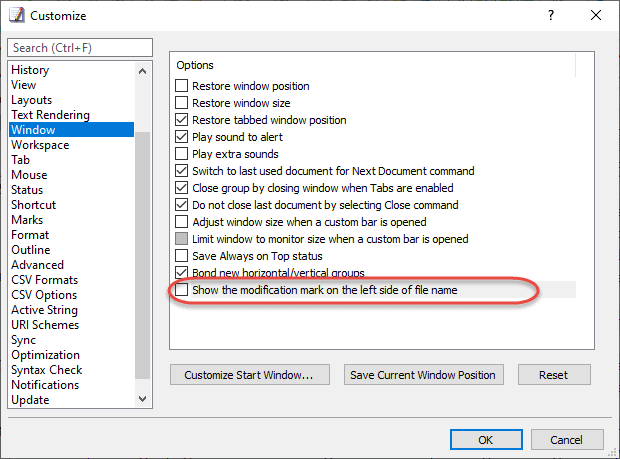
Die Option Änderungsmarkierung links neben dem Dateinamen anzeigen wurde der Seite Fenster des Dialogfelds Anpassen hinzugefügt.
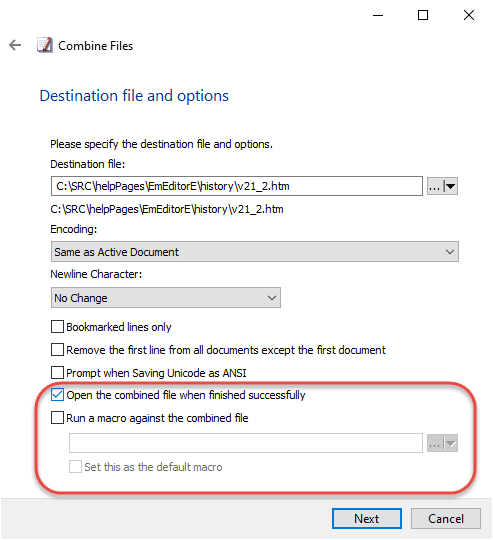
Die Kontrollkästchen Die zusammengeführte Datei nach erfolgreichem Abschluss öffnen, Ein Makro auf die zusammengeführte Datei anwenden und Dieses als Standardmakro festlegen wurden der Zielseite des Assistenten Dateien zusammenführen hinzugefügt.
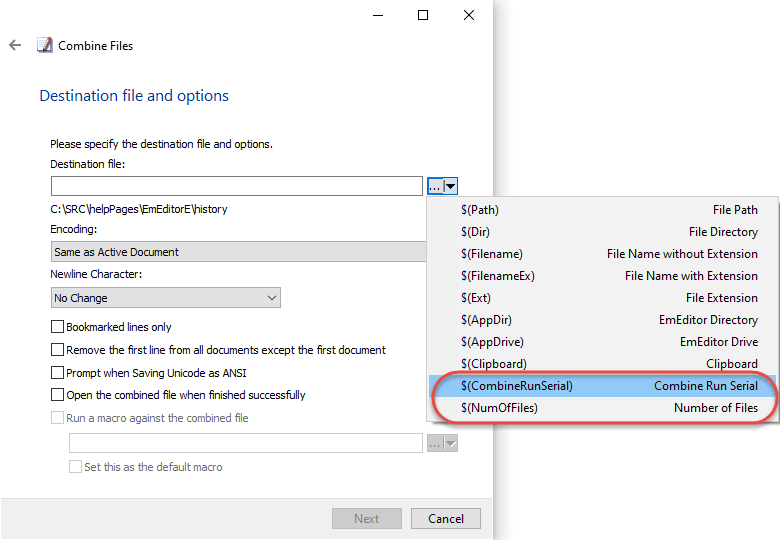
Die Schaltfläche ▼ wurde der Zielseite des Assistenten Dateien zusammenführen hinzugefügt, um Argumente wie $(CombineRunSerial) und $(NumOfFiles) zur Angabe der Zieldatei festzulegen.
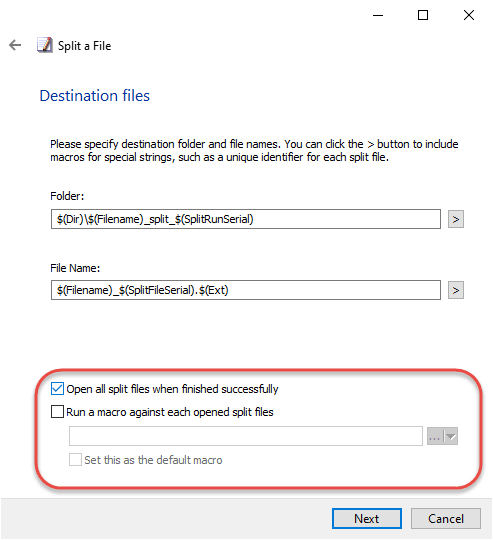
Die Kontrollkästchen Alle geteilten Dateien nach erfolgreichem Abschluss öffnen, Ein Makro auf jede geöffnete geteilte Datei anwenden und Dieses als Standardmakro festlegen wurden der Zielseite des Assistenten Datei teilen hinzugefügt.
Die CSV-Seite des Dialogfelds Anpassen wurde in die Seiten CSV-Formate und CSV-Optionen aufgeteilt.
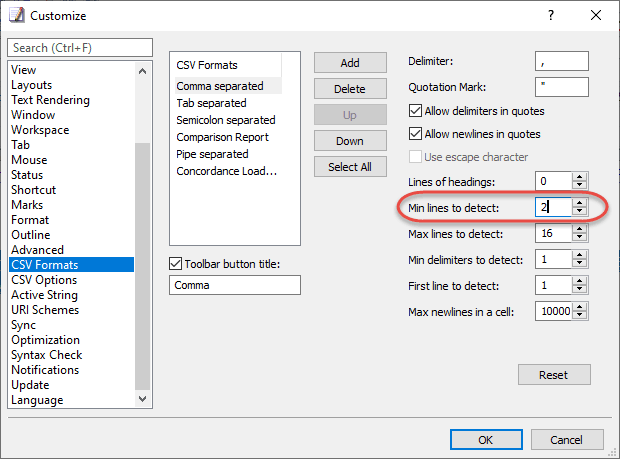
Die Option Mindestzeilen zum Erkennen wurde der Seite CSV-Formate des Dialogfelds Anpassen hinzugefügt. Wenn Sie diese Option auf 2 setzen, kann EmEditor zweizeilige CSV-Dateien automatisch erkennen. In früheren Versionen mussten mindestens 3 Zeilen in einer CSV-Datei vorhanden sein, damit sie automatisch erkannt wurde.