Grundlegende Funktionen
- Hervorhebung von Schlüsselwörtern
- Unicode-Unterstützung
- Plug-ins
- Externe Tools
- Drag & Drop
- Beste Qualität
- Für Webdesigner
- Weitere EmEditor-Funktionen
Hervorhebung von Schlüsselwörtern
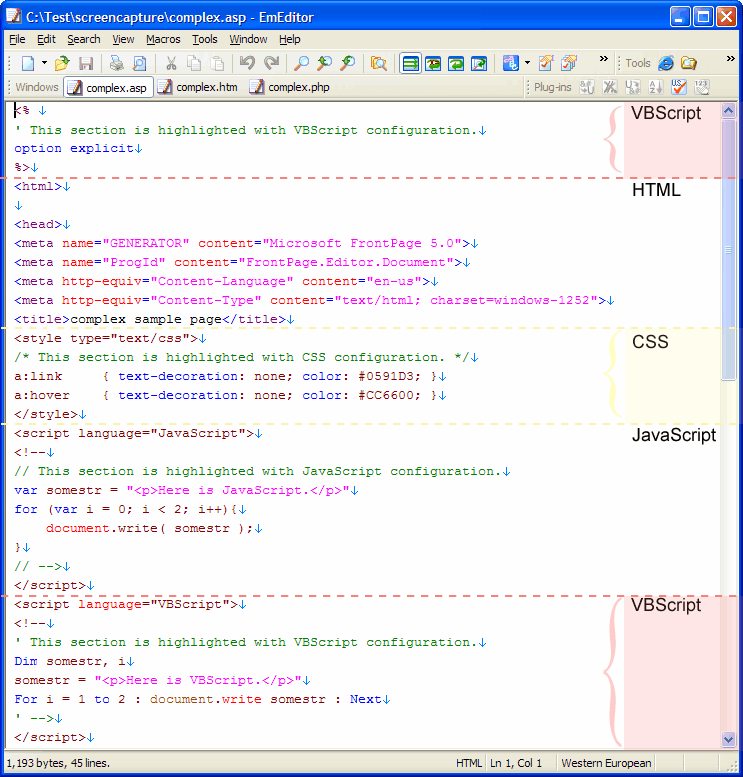
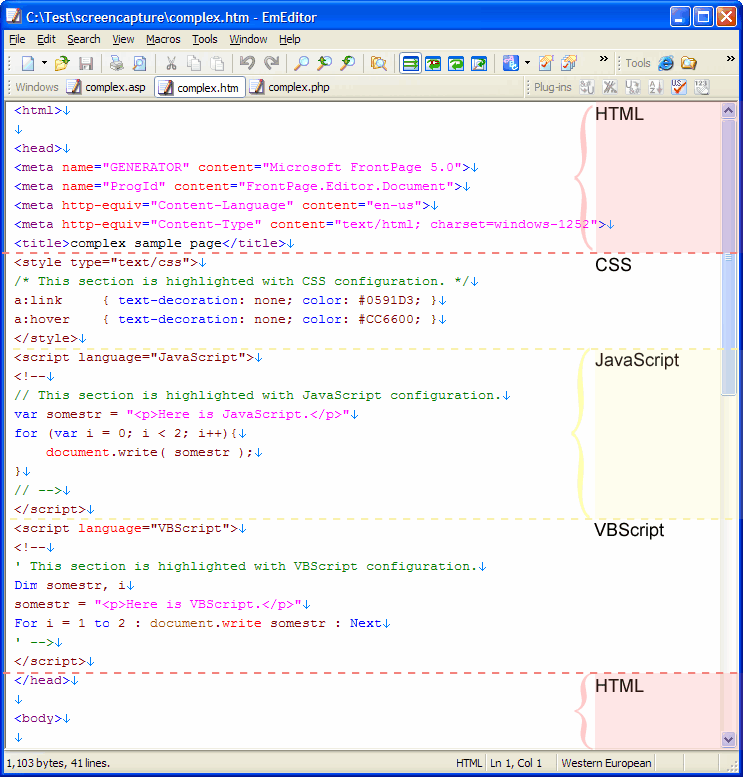
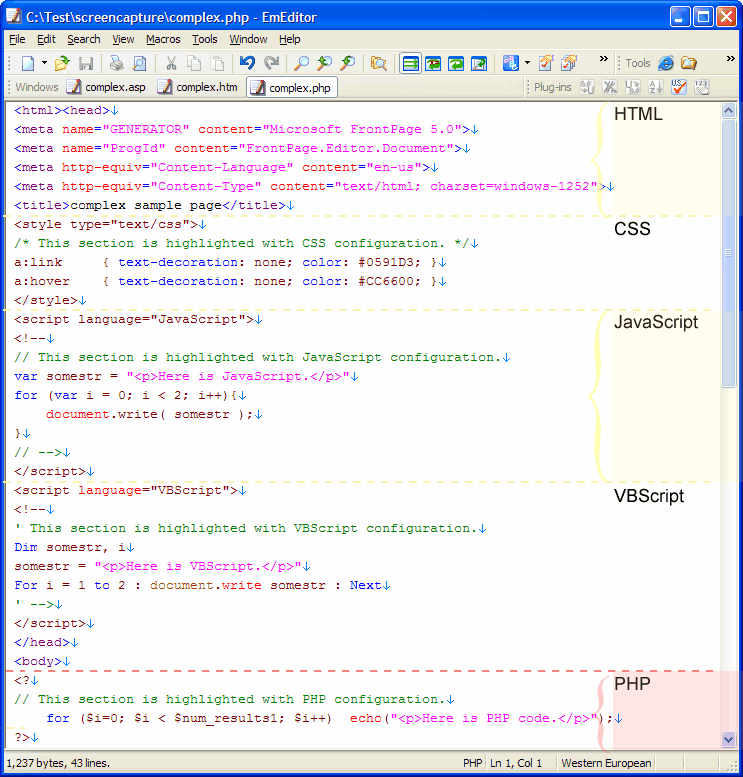
EmEditor 4.0 enthält vordefinierte farbige Textkonfigurationen für die folgenden Sprachen:
Bat, C#, C++, CSS, HTML, Ini, Java, JavaScript, JSP, Pascal (Delphi), Perl, PerlScript, PHP, Python, Ruby, SQL, TeX (LaTeX), VBScript, WindowsScript, x86 Assembler, XML sowie grundlegenden Text.
In der HTML-Konfiguration wird Text in ASP-Tags (<% … %>) und standardmäßigen Skript-Tags () entsprechend der im LANGUAGE-Attribut angegebenen Skriptsprache (JavaScript, VBScript oder PerlScript) formatiert. Darüber hinaus ist für JSP- und PHP-Konfigurationen eine in HTML eingebettete spezielle Syntax verfügbar.
Unicode-Unterstützung
EmEditor unterstützt Unicode, die bevorzugte Kodierungsmethode für die Unterstützung mehrerer Sprachen. Sie können nicht nur Unicode-Dateien öffnen, sondern Dateien auch als Unicode bearbeiten, sodass Sie mehrere Sprachen gleichzeitig anzeigen können.
EmEditor 4.0 unterstützt Unicode Little Endian, Unicode Big Endian, UTF-8, UTF-7, Baltisch, Mitteleuropäisch, Chinesisch (vereinfacht), Chinesisch (traditionell), Kyrillisch, Griechisch, Japanisch (Shift-JIS), Japanisch (JIS), Japanisch (EUC), Koreanisch, Thailändisch, Türkisch, Vietnamesisch, Westeuropäisch und alle anderen in Windows verfügbaren Kodierungen.
Plug-ins
EmEditor unterstützt Plug-ins, die die Funktionen von EmEditor erweitern. Bei den Plug-ins handelt es sich um DLL-Dateien, und wenn Sie EmEditor verwenden, können diese Plug-ins genutzt werden, indem Sie sie in den Plug-ins-Ordner verschieben, der mit EmEditor installiert wurde. Die Plug-ins-Hilfe ist verfügbar, sodass Sie Ihre eigenen Plug-ins für Ihre Anforderungen erstellen können. Beispielsweise können Sie das Spelling-Plug-in verwenden, um die Rechtschreibung in englischem Text zu prüfen, und das DecodeUnicode-Plug-in, um einen ausgewählten Text zu dekodieren, der mit HTML/XML Character Reference oder Universal Character Names kodiert ist.
Es gibt 12 Plug-ins, die mit den EmEditor-Kernfunktionen enthalten sind. Diese Plug-ins sind: Diff Plug-in(vergleicht zwei geöffnete Dokumente), Explorer Plug-in (zeigt die Ordnerstruktur an und ermöglicht das Öffnen einer Datei aus der Ordnerstruktur), Findbar Plug-in (zeigt eine Symbolleiste mit dem Dropdown-Textfeld „Suchen“ und mehreren Optionen an, mit der Sie Zeichenfolgen finden können, ohne das Dialogfeld „Suchen“ zu öffnen), HTMLBar Plug-in(zeigt eine mit Schaltflächen gefüllte Symbolleiste an, mit der Sie häufig verwendete HTML-Tags und -Elemente einfügen können), Open Documents Plug-in (zeigt die Liste der geöffneten Dokumente an und ermöglicht das Aktivieren, Schließen oder Speichern ausgewählter Dokumente in der Liste), Outline Plug-in (zeigt die Gliederung eines Dokuments in EmEditor entweder in der benutzerdefinierten Leiste oder als Führungslinie an), Projects Plug-in (zeigt Ordnerstrukturen an und ermöglicht das Öffnen von Dateien aus den Ordnerstrukturen), Search Plug-in (durchsucht geöffnete Dokumente nach einer Zeichenfolge), Snippets Plug-in (ermöglicht das schnelle Einfügen von Wörtern und Phrasen), Web Preview Plug-in (zeigt eine Vorschau des aktuellen Dokuments mit einem eingebetteten Webbrowser an), Word Complete Plug-in (während Sie in das Dokument tippen, zeigt dieses Plug-in eine Liste mit zuvor verwendeten Wörtern und in EmEditor definierten hervorgehobenen Wörtern an und ermöglicht Ihnen, ein Wort aus der Liste auszuwählen, um Ihre Eingabe zu vervollständigen) und Word Count Plug-in (zählt die Wörter im gesamten Dokument und in einer Textauswahl).
Externe Tools
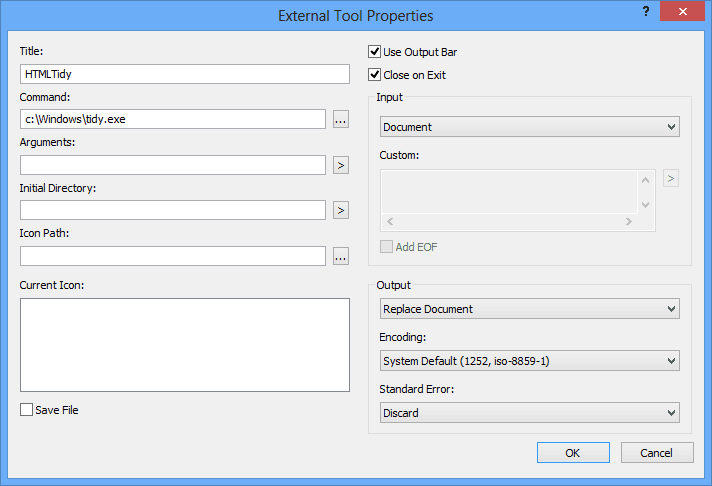
Sie können Ihre bevorzugten externen Tools über Symbolleisten-Schaltflächen oder Tastenkürzel aus EmEditor heraus starten. Beispielsweise können Sie Ihren bevorzugten Internetbrowser ausführen, um HTML-Dateien zu testen.
Drag & Drop
EmEditor unterstützt Drag & Drop von Object Linking & Embedding (OLE), sodass Sie ausgewählten Text zwischen EmEditor und anderen unterstützten Anwendungen wie WordPad oder Internet Explorer kopieren oder verschieben können.
Beste Qualität
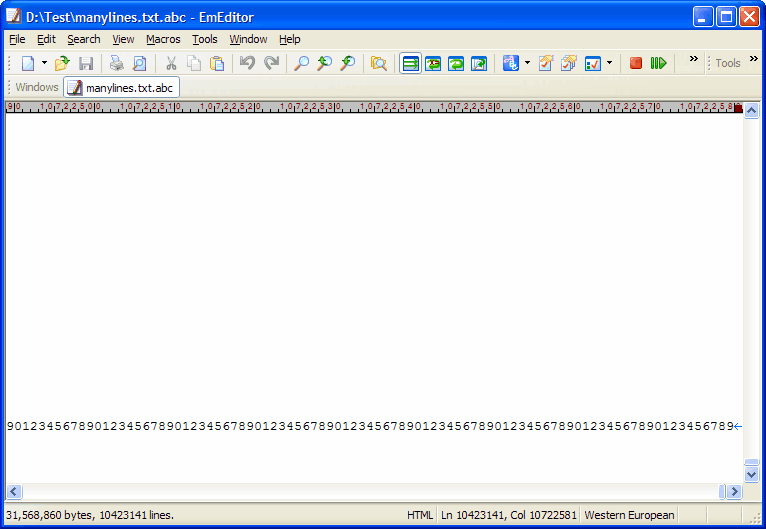
Obwohl EmEditor ein kleiner, schneller Texteditor ist, sind seine Zuverlässigkeit und seine Fähigkeiten von höchster Qualität. Auf einem Windows 2000/XP-System kann EmEditor Dateien mit einer Größe von über 4 Gigabyte öffnen (und je nach verfügbarem Arbeitsspeicher theoretisch bis zu 500 Gigabyte). Es kann Dateien mit mehr als 10 Millionen Zeilen und 10 Millionen Spalten Text oder Code öffnen. Die Anzahl von Rückgängig und Wiederholen ist unbegrenzt einstellbar. Weitere nützliche Funktionen sind Zeilenumbruch/kein Zeilenumbruch, automatisches Speichern und Sicherung. Die Textbearbeitungsfunktionen von EmEditor bieten die beste Alternative zu Notepad.
Für Webdesigner
EmEditor ist ein ideales Werkzeug zum Bearbeiten von HTML-, PHP-, JSP- und XML-Dateien. Wenn Sie einen Internetbrowser als externes Tool angeben, können Sie HTML-Dateien während der Bearbeitung in der Vorschau anzeigen. HTML- und Skriptsprach-Schlüsselwörter werden entsprechend den HTML- oder unabhängigen Skriptsprachkonfigurationen hervorgehoben, was das Auffinden von Rechtschreibfehlern und Tippfehlern erleichtert. Unicode-Zeichen werden automatisch in die HTML/XML Character Reference ( &H10070; ) oder die benannte Entitätsreferenz ( © ) umgewandelt. EmEditor kann eine Codepage verwenden, die in der Zeile „charset=“ des -Tags angegeben ist, und darüber hinaus können Sie Plug-ins verwenden, um verschiedene Tags einzufügen oder XML-Dokumente mit einem XML-Parser zu überprüfen.
Weitere EmEditor-Funktionen
- Suchen und Ersetzen mit regulären Ausdrücken, die Unicode unterstützen.
- Anpassung von Tastatur, Symbolleiste, Menü, Schriftart und Farbe.
- Das Fenster kann in maximal 4 Bereiche unterteilt werden.
- Anklickbare URLs und E-Mail-Adressen.
- Unterstützung für Microsoft IntelliMouse.
- Druckfunktionen (Druckvorschau, Farbdruck, Kopf-/Fußzeile).
- Blockauswahlmodus (Mausauswahl mit ALT-Taste).
- Mehrere Konfigurationen können definiert und Dateierweiterungen zugeordnet werden.
- Sicherungen können im Papierkorb gespeichert werden.
- Zuletzt verwendete Dateien können über das Taskleisten-Symbol geöffnet werden.
- Unterstützt Global Input Method Editor (IME) (Windows 98/Me).
- Tastenkürzel zum Einfügen von Akzentzeichen und Sonderzeichen.