So überprüfen Sie die digitale Signatur einer ausführbaren EmEditor-Datei
Unsere EmEditor-Executables sind digital signiert, damit Sie überprüfen können, dass die Datei von uns erstellt und nicht manipuliert wurde. Diese Anleitung erklärt, wie Sie prüfen, ob EmEditor-Executables eine gültige Signatur haben.
EmEditor-Executables wie EmEditor.exe und EEAdmin.exe sowie EmEditor-DLLs wie ee128.dll sind mit unserer digitalen Signatur signiert.
Wir liefern auch Bibliotheken anderer Unternehmen wie vccorlib140.dll mit. Diese sind möglicherweise vom ursprünglichen Unternehmen und nicht von uns signiert. Diese Anleitung konzentriert sich auf die Überprüfung der Signaturen von Executables und DLLs, die von Emurasoft erstellt wurden.
Sie können diese Anleitung verwenden, um Executables sowohl für die Desktop- als auch für die portable Version von EmEditor zu validieren. Um die digitale Signatur eines Installers vor der Installation der Desktop-Version zu validieren, verwenden Sie diese Anleitung.
Überprüfungsschritte
Ein EmEditor-Executable ist nur dann gültig, wenn alle folgenden Prüfungen in den sechs Schritten gültig sind.
-
Navigieren Sie zum Installationsordner.
a. Desktop-Version: Installieren Sie EmEditor. Öffnen Sie den Ordner, der die EmEditor-Executables wieEmEditor.exeenthält. Standardmäßig ist dies%LocalAppData%\Programs\EmEditor.
b. Portable Version: Entpacken Sie das.zip-Archiv. Öffnen Sie den Stammordner, derEmEditor.exeenthält. -
Klicken Sie mit der rechten Maustaste auf
EmEditor.exe, und klicken Sie auf Eigenschaften. -
Wechseln Sie zur Registerkarte Digitale Signaturen.
- ✅ Eine digitale Signatur sollte vorhanden sein.
- ❌ Wenn keine digitale Signatur vorhanden ist, ist der Installer nicht vertrauenswürdig. Führen Sie das Executable nicht aus.
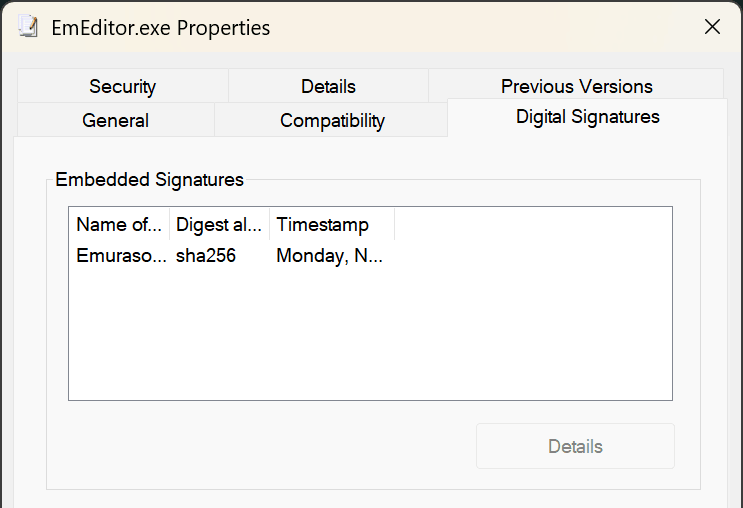
-
Doppelklicken Sie in der Liste Eingebettete Signaturen auf den Eintrag mit dem Namen Emurasoft, Inc.
- ✅ Sie sehen einen Signatureintrag mit dem Namen Emurasoft, Inc.
- ❌ Wenn keine Signatur von Emurasoft, Inc. vorhanden ist, ist das Executable nicht vertrauenswürdig.
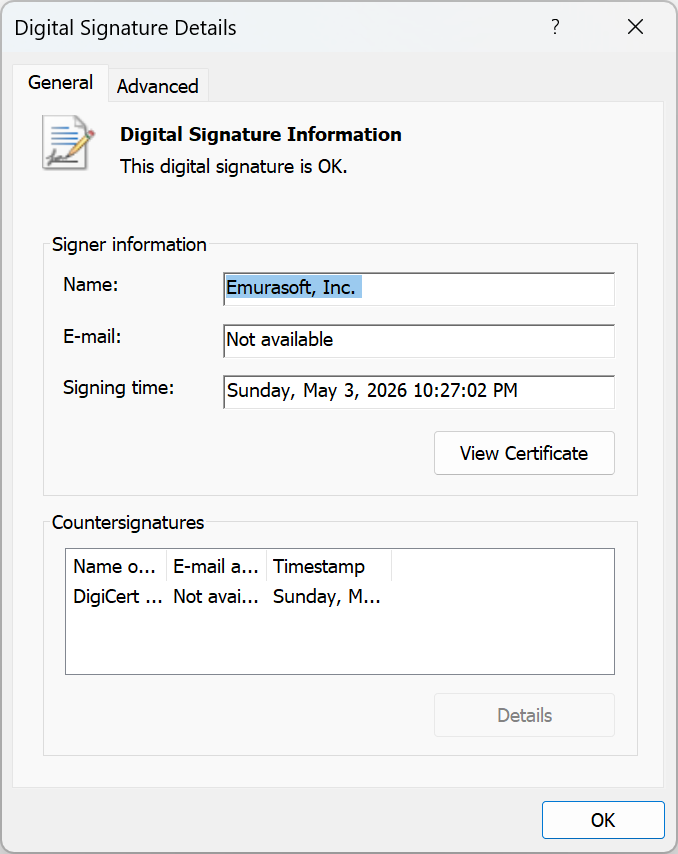
-
Überprüfen Sie im Fenster Details der digitalen Signatur die Statusmeldung oben:
- ✅ Sie sehen eine Meldung wie: „Diese digitale Signatur ist OK.“
- ❌ Wenn die Meldung „Die digitale Signatur ist ungültig.“ oder eine andere Fehlermeldung anzeigt und NICHT „Diese digitale Signatur ist OK.“, behandeln Sie das Executable als nicht vertrauenswürdig.
-
Überprüfen Sie unter Signerinformationen die folgenden Felder:
- ✅ Name: Emurasoft, Inc.
- ❌ Wenn das Feld nicht übereinstimmt, ist das Executable nicht vertrauenswürdig, auch wenn „Diese digitale Signatur ist OK.“ angezeigt wird.
Zusammenfassung
-
Ein EmEditor-Executable ist nur dann vertrauenswürdig, wenn alle folgenden Bedingungen zutreffen:
- Es gibt eine Registerkarte Digitale Signaturen.
- Details der digitalen Signatur zeigt: „Diese digitale Signatur ist OK.“
- Der Name des Signierers ist Emurasoft, Inc.
-
Wenn eine dieser Prüfungen für ein EmEditor-Executable fehlschlägt:
- Das Executable ist nicht vertrauenswürdig. Führen Sie es nicht aus, da es sich um Malware oder ein beschädigtes Executable handeln kann.
- Gehen Sie zur Downloadseite des Customer Centers, und laden Sie EmEditor mit einer gültigen Signatur herunter.