Wie installiere ich die neue Version von EmEditor?
Sie können die neue Version von EmEditor installieren, indem Sie die neueste Version von der EmEditor-Homepage herunterladen. Die Schritte sind wie folgt:
- Wenn das EmEditor-Taskleistensymbol sichtbar ist, schließen Sie es, indem Sie mit der rechten Maustaste auf das Taskleistensymbol klicken und Taskleistensymbol schließen auswählen.
- Deinstallieren Sie die vorherige Version von EmEditor unter Windows-Einstellungen | Apps | Installierte Apps.
- Wenn das Meldungsfeld „Möchten Sie die EmEditor-Einstellungen beibehalten, bevor sie vollständig deinstalliert werden?“ erscheint, wählen Sie Ja, wenn Sie alle bisherigen Einstellungen beibehalten möchten. Wenn Sie Ihre Einstellungen nicht beibehalten möchten, klicken Sie auf Nein.
- Laden Sie EmEditor herunter und führen Sie die .msi-Datei aus, um den Installationsvorgang zu starten.
Wenn Sie auf die Schaltfläche Ausführen klicken, sollte der Download starten, und das Dialogfeld Internet Explorer – Sicherheitswarnung erscheint:
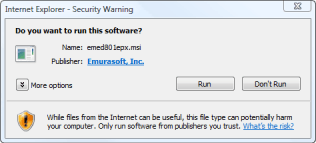
Klicken Sie auf Herausgeber: Emurasoft, Inc.
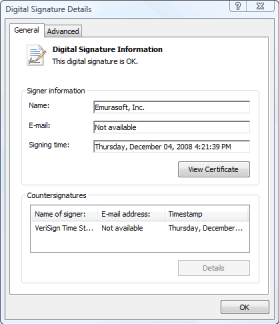
Stellen Sie sicher, dass im Dialogfeld Details zur digitalen Signatur Diese digitale Signatur ist OK angezeigt wird. Wenn dieser Satz nicht im Dialogfeld erscheint, ist die heruntergeladene Datei beschädigt, und Sie müssen die temporären Internetdateien löschen und den Download erneut versuchen. Klicken Sie auf OK, um das Dialogfeld zu schließen.
Wenn Sie auf die Schaltfläche Ausführen klicken, wird das Setup gestartet. Befolgen Sie die Anweisungen auf dem Bildschirm, um das Setup fortzusetzen.