Gliederung
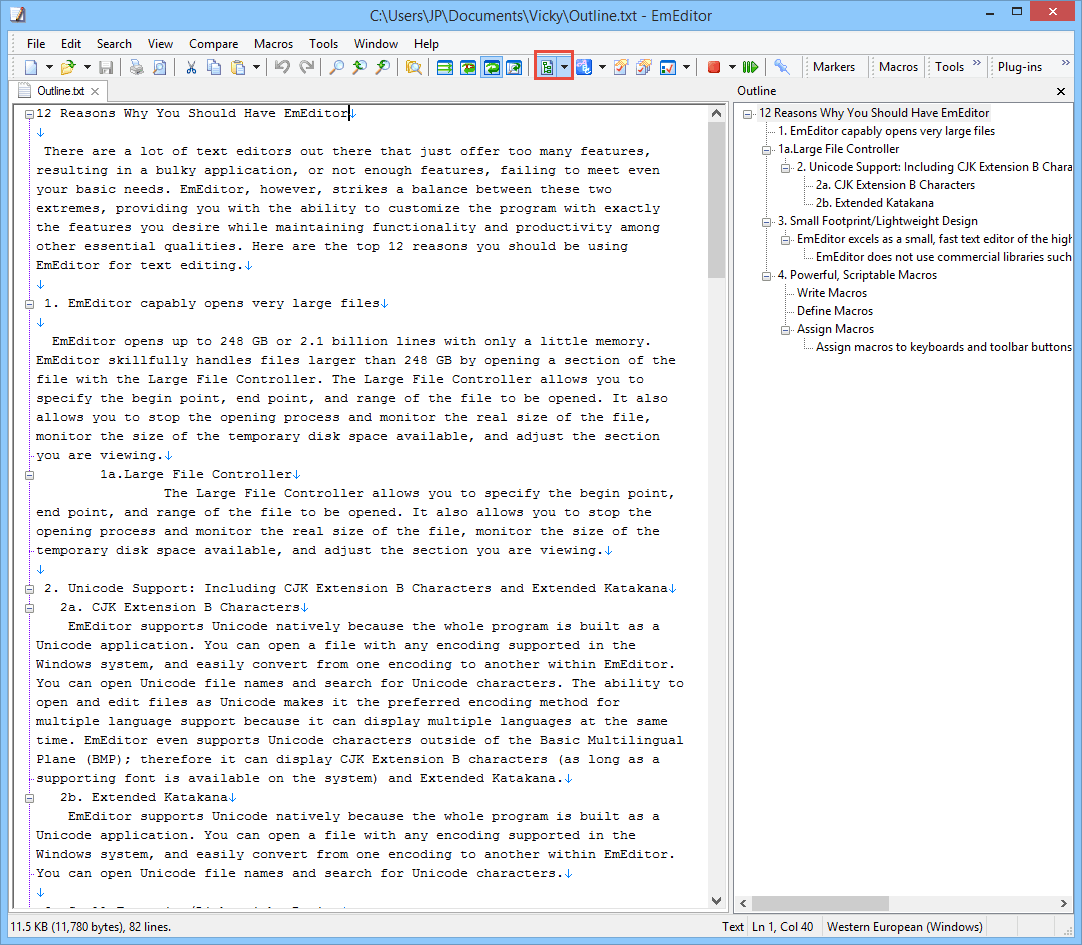
Die Gliederungsfunktionen sind jetzt im EmEditor-Kern enthalten. Das Gliederungs-Plug-in ist veraltet. In der Symbolleiste wurde eine neue Schaltfläche „Gliederung“ hinzugefügt. Wenn Sie auf die Schaltfläche „Gliederung“ klicken, können Sie sowohl die Gliederungsleiste als auch die Gliederungsführung umschalten.
Das Gliederungstool erstellt eine erweiterbare Gliederung Ihres Dokuments, sodass Sie schnell zwischen verschiedenen Abschnitten wechseln, Text im Dokument neu anordnen und Teile der Datei erweitern oder reduzieren können.
Das Gliederungstool gliedert ein Dokument in EmEditor. Es gibt zwei Hauptfunktionen. Die erste Funktion ist die Gliederung in der benutzerdefinierten Leiste. Wenn Sie in der Symbolleiste auf die Schaltfläche „Gliederung“ klicken, wird eine Baumansicht angezeigt. Die zweite Funktion ist die Gliederung als Führung, bei der die Gliederung ohne die benutzerdefinierte Leiste auf der linken Seite des Editors angezeigt wird.
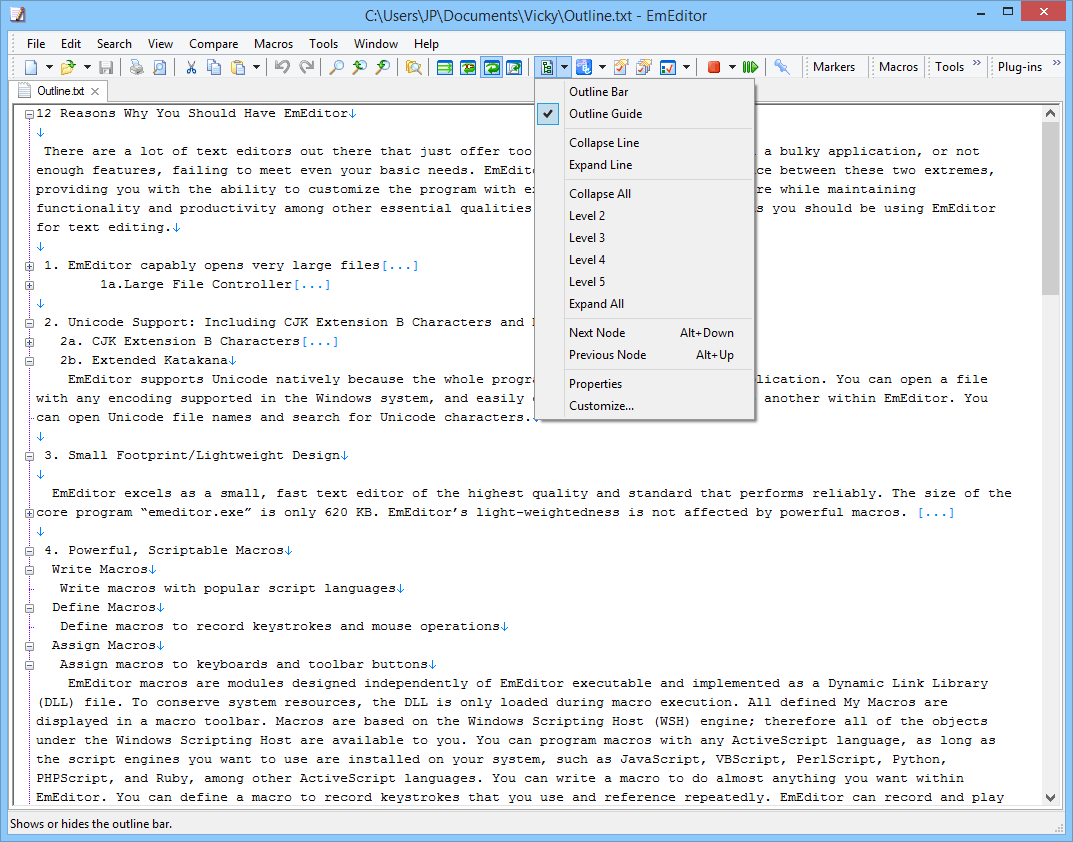
Wenn Sie auf die Schaltfläche „Gliederung“ klicken, werden sowohl die Gliederungsleiste als auch die Gliederungsführung angezeigt oder ausgeblendet. Wenn Sie auf die rechte Seite der Schaltfläche (Pfeil nach unten) klicken, wird ein Menü mit vielen Befehlen zur Gliederung angezeigt.
Gliederung in der benutzerdefinierten Leiste
Eine Baumansicht wird angezeigt, wenn Sie auf die rechte Seite der Schaltfläche „Gliederung“ (Pfeil nach unten) und dann auf Gliederungsleiste klicken. Oder klicken Sie im Menü Ansicht auf Gliederungsleiste. In der benutzerdefinierten Leiste „Gliederung“ wird die Gliederung als Baum angezeigt. Sie können auf Knoten klicken, um Ebenen zu erweitern oder zu reduzieren. Wenn Sie in der benutzerdefinierten Leiste auf ein Element klicken, wird der Haupttext synchronisiert. Sie können ein Element per Drag-and-Drop verschieben, um die Reihenfolge des Textes zu ändern. Mit ALT+NACH-OBEN oder ALT+NACH-UNTEN wird das ausgewählte Element im Baum nach oben oder unten verschoben. Sie können mit der rechten Maustaste auf ein Element klicken und den Befehl Auswählen ausführen; daraufhin wird der entsprechende Text im Haupttext ausgewählt. Sie können auch ein Element oder den gesamten Gliederungstext kopieren, indem Sie die Befehle im Kontextmenü der Gliederungsleiste auswählen.
Während der Tastaturfokus in der benutzerdefinierten Leiste „Gliederung“ liegt, drücken Sie die F6-Taste oder die ESC-Taste, um den Tastaturfokus wieder auf den Editor zu setzen.
Gliederung als Führung
Ohne die benutzerdefinierte Leiste erscheint auf der linken Seite des Editors eine Führung. Standardmäßig wird diese Gliederungsführung mit der benutzerdefinierten Leiste synchronisiert, wenn Sie auf die Schaltfläche „Gliederung“ klicken. Um entweder die benutzerdefinierte Leiste oder die Gliederungsführung anzuzeigen, klicken Sie auf die rechte Seite der Schaltfläche (Pfeil nach unten) und dann entweder auf Gliederungsleiste oder auf Gliederungsführung. Im Haupttextfenster zeigen geschlossene Ebenen ein […] an, wenn noch weiterer Text vorhanden ist. Sie können mit dem Mauszeiger über das […] fahren, um den übrigen Text anzuzeigen. Sie können mit der rechten Maustaste alles erweitern oder alles reduzieren oder sogar bis zu einer bestimmten Ebene erweitern oder reduzieren. Einige nützliche Tastenkürzel sind ALT+NACH-OBEN zum Springen zu einem Knoten nach oben und ALT+NACH-UNTEN zum Springen zu einem Knoten nach unten.