Markdown-Editor
EmEditor bietet die Markdown-Designansicht, die ein nahezu WYSIWYG-Erlebnis bietet.
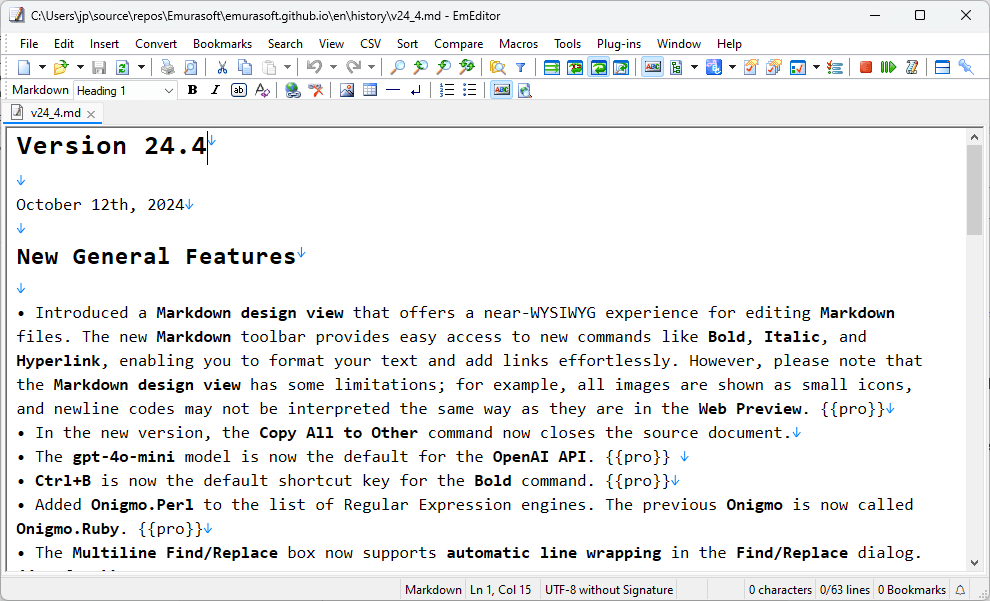
Markdown, eingeführt von John Gruber, wird aufgrund seiner einfachen Textformatierung für Absätze, Links und Bilder auf vielen Plattformen weit verbreitet eingesetzt. Markdown-Dokumente sind selbst in einfachen Texteditoren wie Notepad gut lesbar, was sie für Blogs, StackOverflow, Wikipedia und wissenschaftliche Arbeiten beliebt macht. In jüngster Zeit wird es auch in KI-generierten Antworten verwendet. Die erweiterte Markdown-Unterstützung zielt darauf ab, die Anzeige von KI-Prompt-Antworten zu verbessern, einer Funktion, die in der vorherigen Version (v24.3) eingeführt wurde.
Der Hauptsymbolleiste wurde eine Schaltfläche Markdown-Designansicht hinzugefügt, mit der Sie die Designansicht ein- oder ausschalten können. Wenn Sie die Konfiguration Markdown auswählen, wird beim Öffnen zugehöriger Dateien die Designansicht automatisch aktiviert. Diese Ansicht wird auch auf Dokumente angewendet, die mit der Funktion KI-Prompt erstellt wurden. Sie können diese Einstellungen auf der neuen Seite Markdown im Dialogfeld Anpassen anpassen.
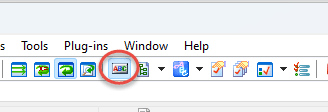
Beim Wechsel zur Designansicht wird die Markdown-Symbolleiste angezeigt. Durch Klicken auf die Schaltfläche Markdown-Vorschau können Sie eine Vorschau des Markdown mit dem WebPreview-Plug-in anzeigen.

Im Folgenden finden Sie einige wesentliche Unterschiede zwischen Markdown-Vorschau und Designansicht:
Angesichts dieser Unterschiede sollten Sie sich nicht ausschließlich auf die Designansicht von EmEditor verlassen. Überprüfen Sie Ihre Arbeit stattdessen während der Bearbeitung in der Vorschau oder in einem externen Webbrowser.
Sie können Blockstile über das Dropdown-Menü in der Markdown-Symbolleiste ändern, etwa Absatz, Überschrift 1, Überschrift 2 usw. Sie können Text auch mit Schaltflächen wie Fett, Kursiv, Code usw. formatieren. Diese Schaltflächen verhalten sich unterschiedlich, je nachdem, ob Text ausgewählt oder bereits formatiert ist. Wenn Sie beispielsweise ohne Textauswahl auf Fett klicken, wird das gesamte Wort an der Cursorposition fett formatiert. Ist der Text an der Cursorposition bereits anders formatiert, wird nur dieser Text fett formatiert. Wenn Sie bei ausgewähltem Text auf Fett klicken, wird die Fettformatierung umgeschaltet. Mit anderen Schaltflächen können Sie Links, Bilder, Tabellen, horizontale Linien, Zeilenumbrüche, nummerierte Listen, Aufzählungslisten usw. erstellen/einfügen. Diese Befehle sind auch im Untermenü Markdown des Menüs Bearbeiten verfügbar, wobei STRG+B das Tastenkürzel für Fett ist.