CSV
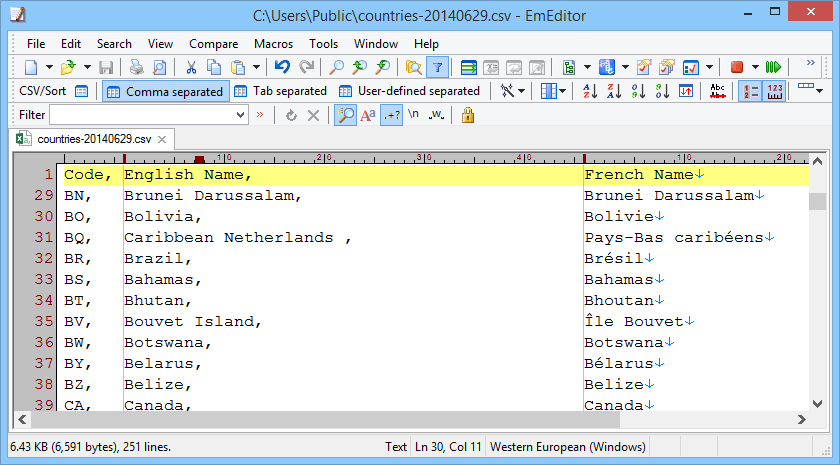
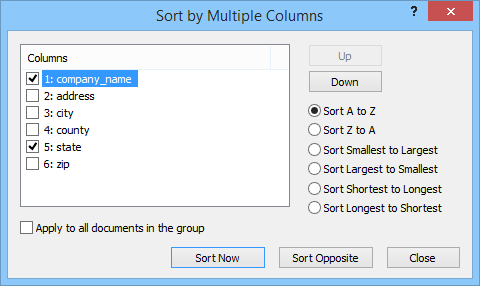
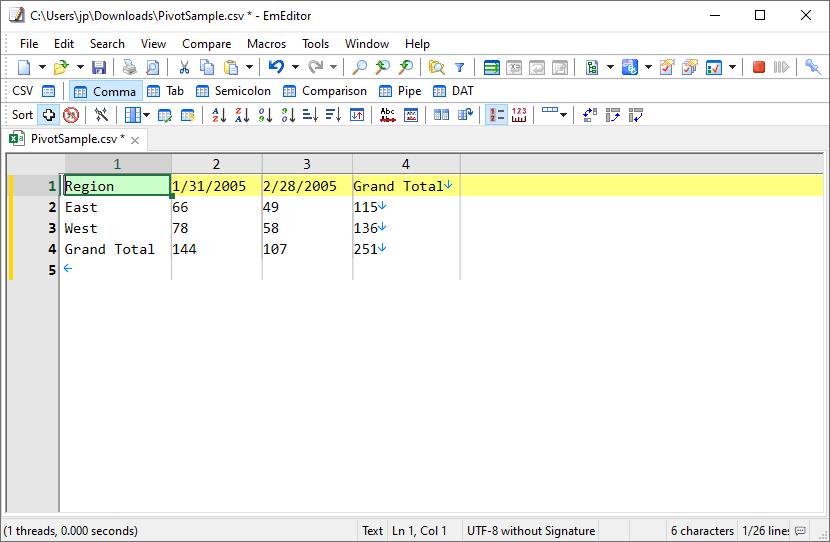
EmEditor macht es Ihnen bequem, verschiedene getrennte Formate zu bearbeiten, insbesondere Dateien mit durch Kommas getrennten Werten (CSV). Wenn Sie eine CSV-Datei öffnen, richten sich alle Trennzeichen vertikal aus. Sie können das Dokument schnell mit der Symbolleiste CSV/Sortieren bearbeiten, die Befehle wie Nach mehreren Spalten sortieren, Spalten extrahieren, Zeilennummer, Lineal und Kopfzeile enthält. Darüber hinaus wurden die CSV-Funktionen in den Versionen nach EmEditor v14.6 erweitert und bieten Ihnen mehr Optionen zum Anpassen jedes CSV-Dokuments:
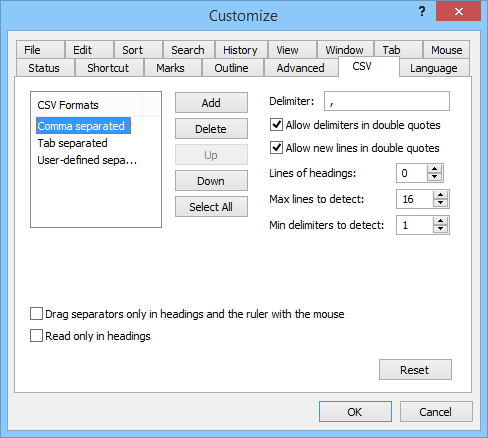
- Sie können bis zu 64 CSV-Formate definieren, und jedes Format erlaubt jetzt Text mit bis zu 39 Zeichen Länge.
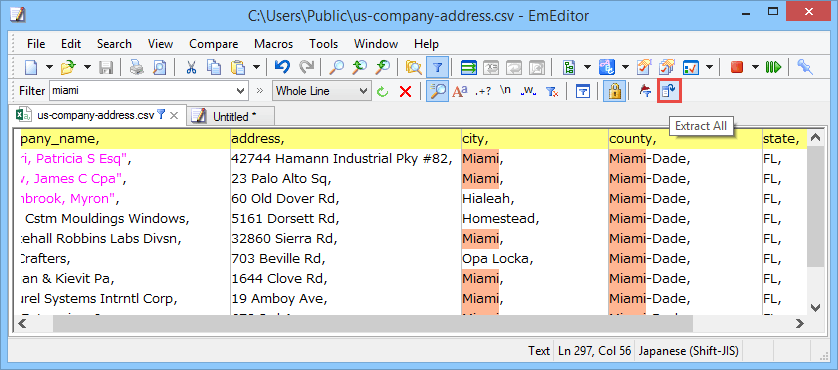
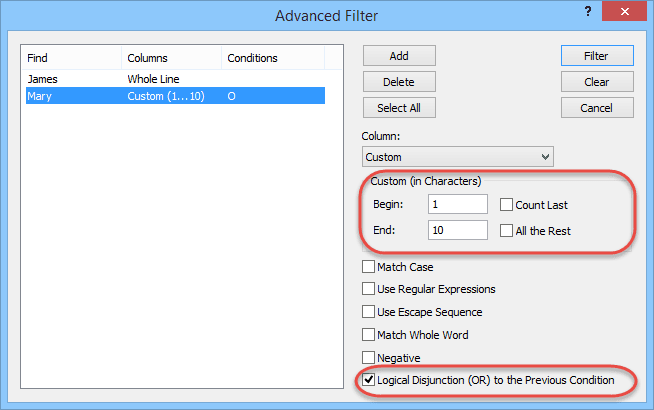
- Sie können jede CSV-Datei einfach über die Filter-Symbolleiste filtern. Das Dialogfeld Erweiterter Filter ermöglicht es Ihnen, Filterzeichenfolgen und Bedingungen für jede Spalte anzugeben. Außerdem können Sie in der Filter-Symbolleiste einfach auf die Schaltfläche Negativ klicken, um die übereinstimmenden Zeilen auszuschließen.
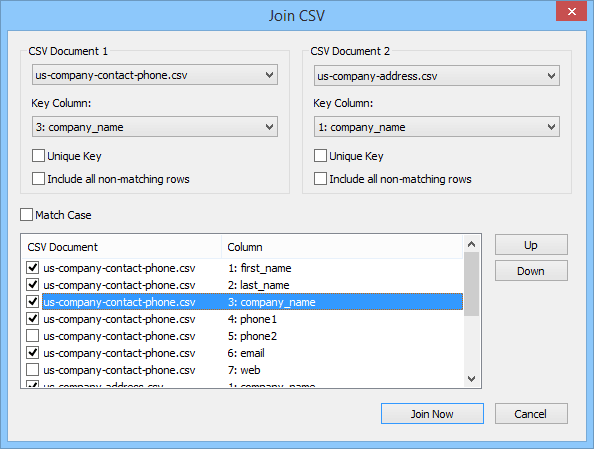
- Die Funktion CSV verbinden ermöglicht es Ihnen, zwei CSV-Dokumente unter Angabe von Schlüsselspalten zusammenzuführen, und zwar mit einer Methode, die SQL-JOIN-Vorgängen ähnelt (INNER JOIN, OUTER JOIN, RIGHT JOIN und LEFT JOIN).
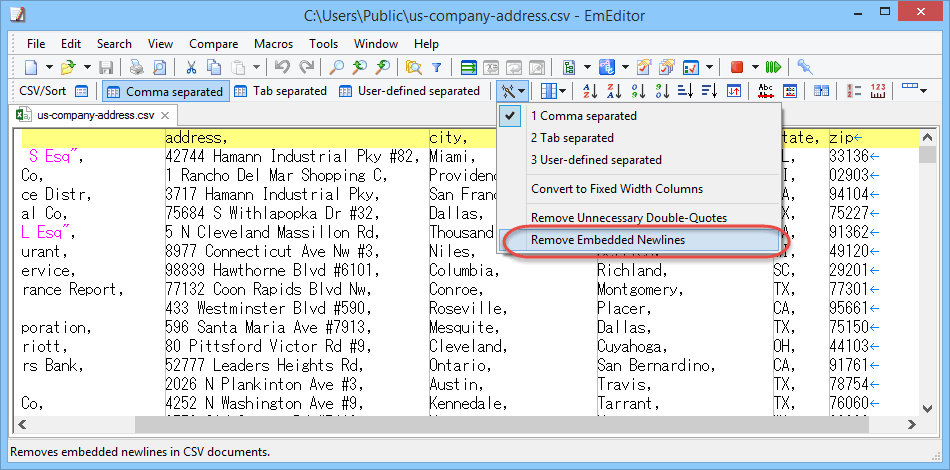
- Eingebettete Zeilenumbrüche in Ihrem CSV-Dokument? Kein Problem! Sie können den Befehl Eingebettete Zeilenumbrüche entfernen in der Symbolleiste CSV/Sortieren auswählen, um die eingebetteten Zeilenumbrüche schnell zu entfernen. Sie können auch die neue Option Nur eingebettete Zeilenumbrüche in CSV abgleichen im Dialogfeld Suchen sowie in der Suchen-Symbolleiste verwenden, um Zeilenumbrüche zu suchen, zu ersetzen und zu entfernen.
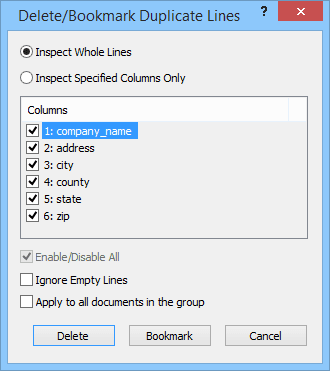
- Möchten Sie alle doppelten Zeilen in Ihrer Datei markieren? Das Dialogfeld Doppelte Zeilen löschen kann Ihnen helfen, Lesezeichen für doppelte Zeilen zu setzen, ohne sie zu löschen. Sie können den Befehl auch auf alle Dokumente in einer Gruppe anwenden.
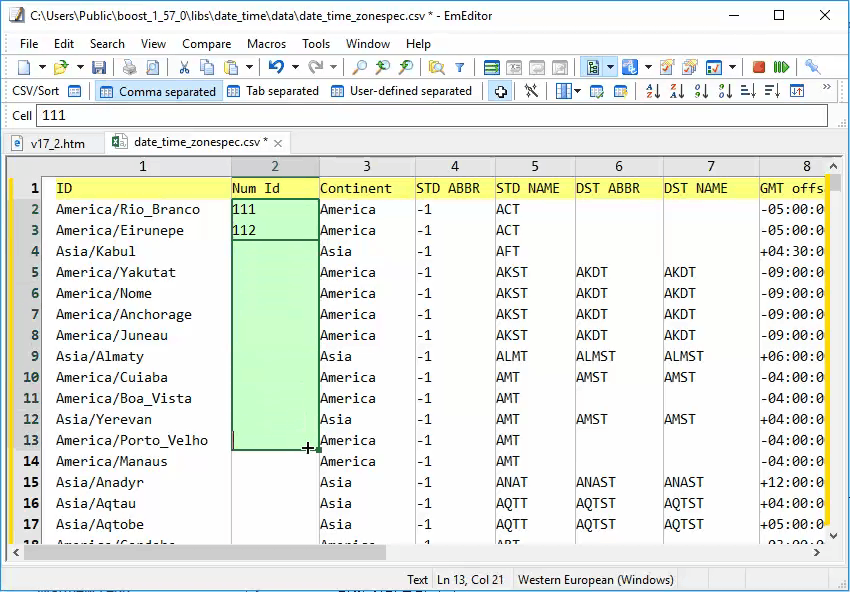
- EmEditor v17.2 hat die Funktion Automatisches Ausfüllen im CSV-Zellauswahlmodus hinzugefügt. Mit der Funktion „Automatisches Ausfüllen“ können Sie die rechte untere Ecke des ausgewählten Zellrahmens (AutoFill-Griff) ziehen, um denselben Wert wie in der ausgewählten Zelle in die benachbarte(n) Zelle(n) oben, unten, rechts oder links zu kopieren. Wenn mehrere Zellen ausgewählt sind und diese Zellen Werte einschließlich Seriennummern enthalten, können diese Werte durch Ziehen des AutoFill-Griffs leicht erweitert werden. Wenn die ausgewählte Zelle am oberen Rand des CSV-Dokuments liegt, kann das obige Verhalten durch Doppelklicken auf den AutoFill-Griff auf die gesamte Spalte des Dokuments angewendet werden.
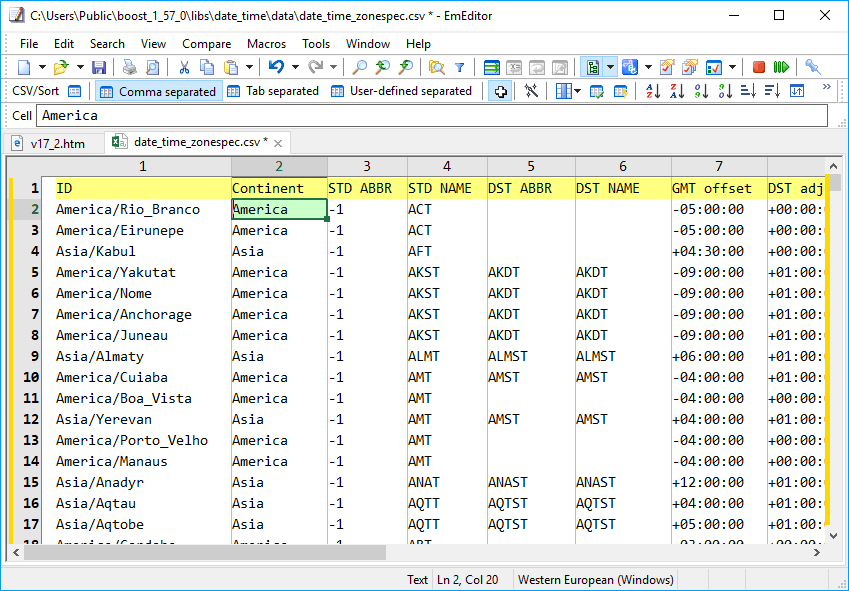
- Der Befehl Blitzfüllung wurde hinzugefügt. Wenn Sie im CSV-Zellauswahlmodus den Befehl Blitzfüllung auswählen, vergleicht EmEditor die aktuelle Zelle mit anderen Spalten und füllt die aktuelle Spalte mit Daten, wenn es ein offensichtliches Muster findet.
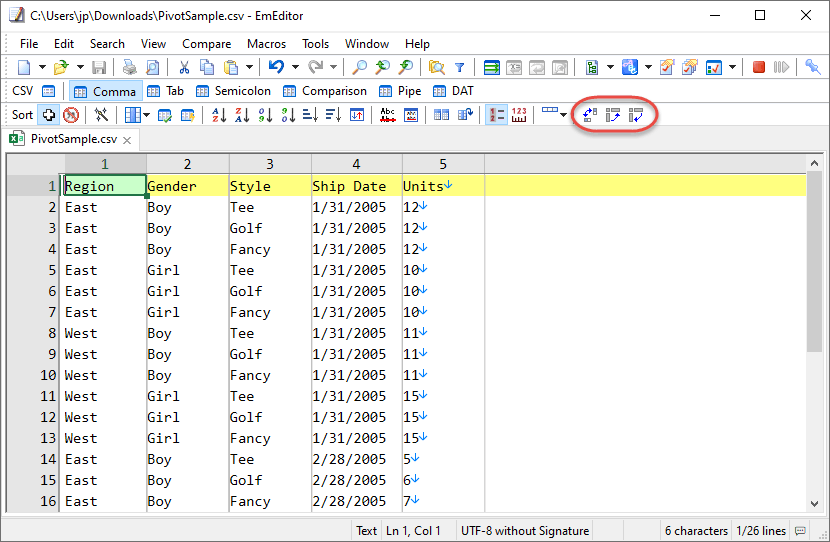
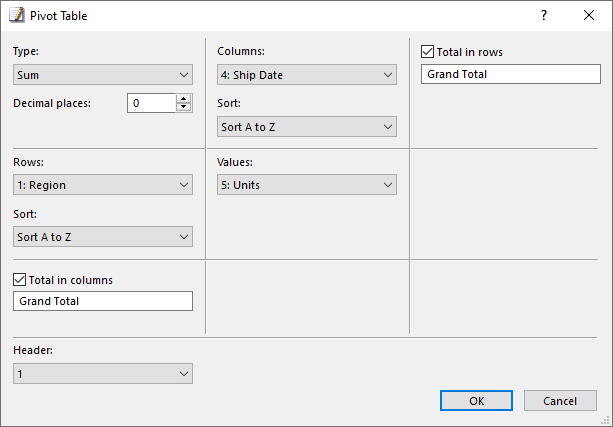
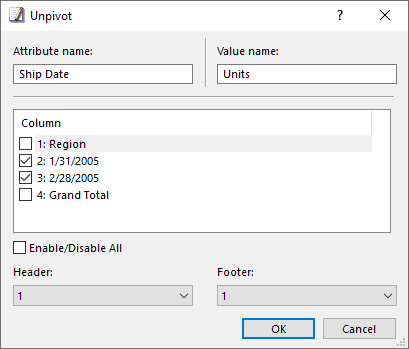
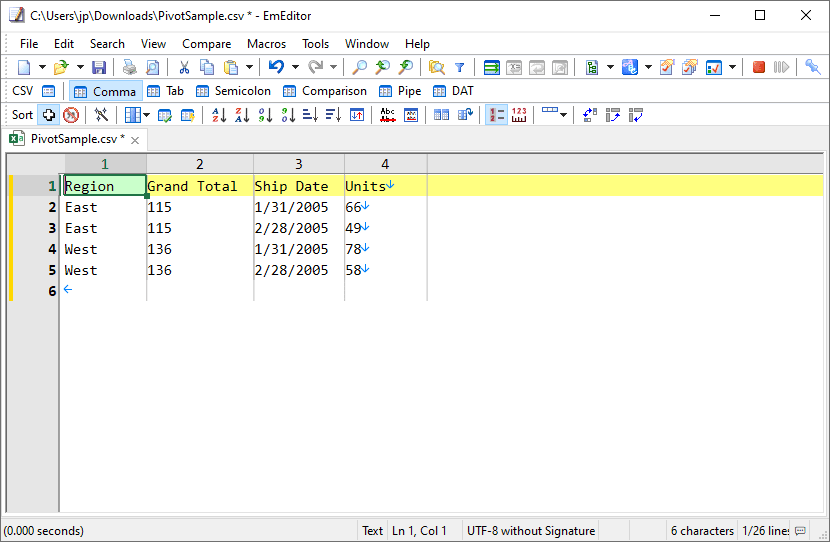
- EmEditor v21.4 hat eine Reihe neuer Datenanalysebefehle hinzugefügt – Transponieren, Pivot-Tabelle und Unpivot –, die für CSV-Dokumente verwendet werden. Der Befehl Transponieren vertauscht einfach die Zeilen und Spalten eines CSV-Dokuments. Die Pivot-Tabelle findet alle unterschiedlichen Werte für eine angegebene Spalte und zählt für jeden unterschiedlichen Wert die Vorkommen oder berechnet die Summenwerte in einer anderen angegebenen Spalte. Der Befehl Unpivot ist die Umkehrung des Befehls Pivot-Tabelle. Sie sind so einfach zu bedienen, dass sie auch für unerfahrene Benutzer geeignet sind. Beispielsweise wird jede Option des Dialogfelds Pivot-Tabelle optisch an der tatsächlichen Position einer Pivot-Tabelle angeordnet. Diese Befehle können in einem Makro aufgezeichnet werden, das Sie später für eine wiederholte Verwendung wiederverwenden können. Sie sind auf Geschwindigkeit optimiert und ermöglichen es Ihnen, große Datenmengen schneller zu analysieren, während Sie CSV-Dateien bearbeiten. Die Symbolleiste Sortieren enthält diese Schaltflächen für die Befehle Transponieren, Pivot-Tabelle und Unpivot.