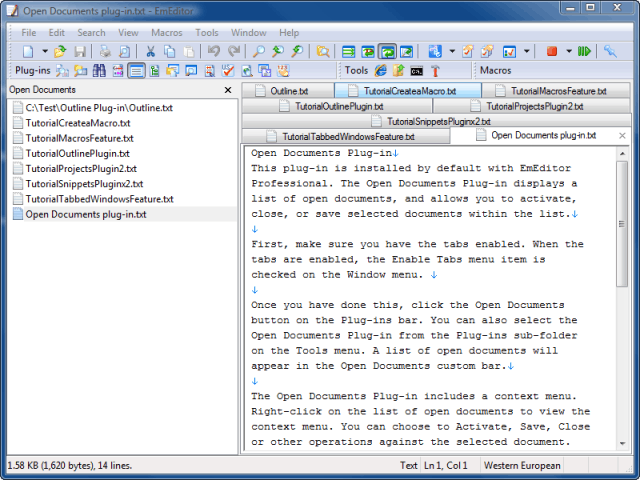
Open Documents-Plug-in
Das Open Documents-Plug-in behält alle Ihre geöffneten Dokumente im Blick, sodass Sie aus einer praktischen Liste heraus einfach zwischen ihnen wechseln, sie aktivieren, speichern, schließen und mehr können.
Das Open Documents-Plug-in wird standardmäßig mit EmEditor Professional installiert. Dieses Plug-in zeigt die Liste der geöffneten Dokumente an und ermöglicht es Ihnen, ausgewählte Dokumente in der Liste zu aktivieren, zu schließen oder zu speichern.
So verwenden Sie das Open Documents-Plug-in: Stellen Sie sicher, dass die Tabs aktiviert sind. Wenn die Tabs aktiviert sind, ist das Menüelement Tabs aktivieren im Menü Fenster aktiviert. Klicken Sie auf die Schaltfläche des Open Documents-Plug-ins in der Plug-in-Leiste. Oder zeigen Sie im Menü Extras auf Plug-ins und klicken Sie dann auf Open Documents. Die Liste der geöffneten Dokumente wird in der benutzerdefinierten Leiste Open Documents angezeigt.
Klicken Sie mit der rechten Maustaste auf die Liste der geöffneten Dokumente, und das Kontextmenü wird angezeigt. Wählen Sie:
- Aktivieren, Speichern, Schließen oder andere Vorgänge für das ausgewählte Dokument.
- Aktualisieren oder Alle Dokumente auswählen.
- Alle anderen in der Gruppe schließen, Alle vorherigen schließen oder Alle nachfolgenden schließen.
- Eine neue Gruppe oder eine neue minimierte Gruppe erstellen.
- Ein Dokument in die nächste Gruppe oder die vorherige Gruppe verschieben.
- Die Dokumente nach Name, Typ, Geändert, Aktiv, Aufsteigend, Absteigend oder Automatisch anordnen sortieren.
- Den vollständigen Pfad, den Titel oder eine Mischung aus beiden anzeigen.
Drücken Sie die Taste F6 oder ESC, um den Tastaturfokus wieder auf den Editor zu setzen. Klicken Sie mit der mittleren Maustaste, um das ausgewählte Dokument in der Liste zu schließen.