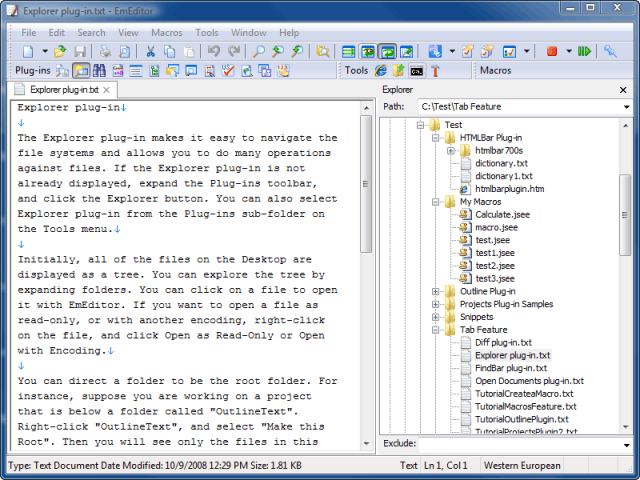
Explorer-Plug-in
Das Explorer-Plug-in zeigt den Ordnerbaum in einer EmEditor-Seitenleiste an, sodass Sie bequem auf Ihre Dateien zugreifen können, ohne Ihren Arbeitsbereich zu verlassen.
Mit dem Explorer-Plug-in lassen sich Dateisysteme einfach durchsuchen, und Sie können viele Vorgänge an Dateien ausführen. Zunächst werden alle Dateien auf dem Desktop als Baum angezeigt. Sie können den Baum durch Aufklappen von Ordnern durchsuchen. Sie können auf eine Datei klicken, um sie mit EmEditor zu öffnen. Wenn Sie eine Datei schreibgeschützt oder mit einer anderen Kodierung öffnen möchten, klicken Sie mit der rechten Maustaste auf die Datei und klicken Sie auf Schreibgeschützt öffnen oder Mit Kodierung öffnen.
Sie können einen Ordner als Stammordner festlegen. Angenommen, Sie arbeiten an einem Projekt, das sich unter einem Ordner namens „OutlineText“ befindet. Klicken Sie mit der rechten Maustaste auf „OutlineText“ und wählen Sie „Als Stamm festlegen“. Dann sehen Sie nur die Dateien in diesem Ordner. Klicken Sie auf „Desktop als Stamm“, um den ursprünglichen Desktop wiederherzustellen. Wenn Sie bestimmte Dateitypen ausschließen möchten, können Sie den Ausschlussfilter anzeigen. Klicken Sie dazu mit der rechten Maustaste an eine beliebige Stelle im Baum, klicken Sie auf Ansicht und dann auf Ausschlussfilter. Sie können unerwünschte Dateitypen angeben, indem Sie vor der Erweiterung ein Sternchen verwenden. Wenn Sie beispielsweise .bmp- und .aps-Dateien nicht anzeigen möchten, geben Sie *.bmp;*.aps ein.
Wenn Sie nur bestimmte Dateitypen anzeigen möchten, können Sie den Einschlussfilter anzeigen. Klicken Sie dazu mit der rechten Maustaste an eine beliebige Stelle im Baum, klicken Sie auf Ansicht und dann auf Einschlussfilter. Sie können die anzuzeigenden Dateitypen auf dieselbe Weise wie im Ausschlussfilter angeben. Sie können auch festlegen, ob versteckte Dateien und Desktop-Dateien angezeigt werden. Standardmäßig öffnet ein einfacher Klick auf eine Datei diese Datei. Wenn Dateien durch Doppelklick geöffnet werden sollen, klicken Sie mit der rechten Maustaste auf die Schaltfläche Explorer, wählen Sie Eigenschaften und deaktivieren Sie das Kontrollkästchen „Einmal klicken zum Öffnen eines Elements“.