Eine Fehlermeldung ähnlich wie „Die Auslagerungsdatei ist zu klein, um diesen Vorgang auszuführen“ erscheint, wenn ich versuche, eine sehr große Datei zu öffnen. Wie behebe ich diesen Fehler?
Zum Öffnen einer sehr großen Datei benötigen Sie eine bestimmte Menge an verfügbarem Arbeitsspeicher. Der Arbeitsspeicher wird in physischen und virtuellen Speicher unterteilt. Wenn Sie den virtuellen Speicher erhöhen, können Sie sehr große Dateien öffnen. Eine Erhöhung des physischen Speichers macht den Vorgang zwar erheblich schneller, erfordert jedoch den Kauf von RAM. In den folgenden Schritten erfahren Sie, wie Sie den virtuellen Speicher erhöhen.
-
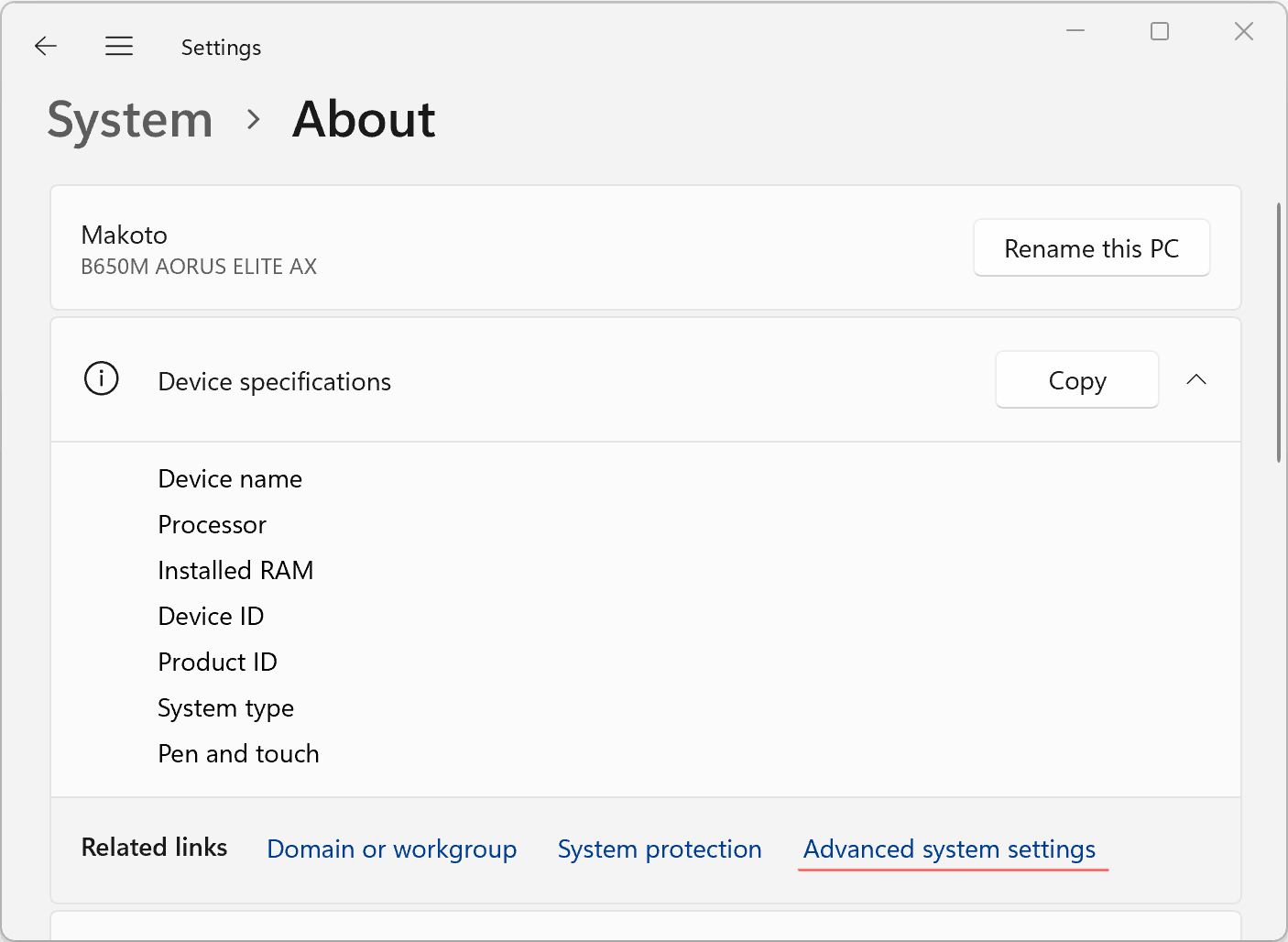
Öffnen Sie die Windows-Einstellungen, wechseln Sie zu System und gehen Sie zur Seite Info.
-
Klicken Sie unter Gerätespezifikationen auf den Link Erweiterte Systemeinstellungen.
-
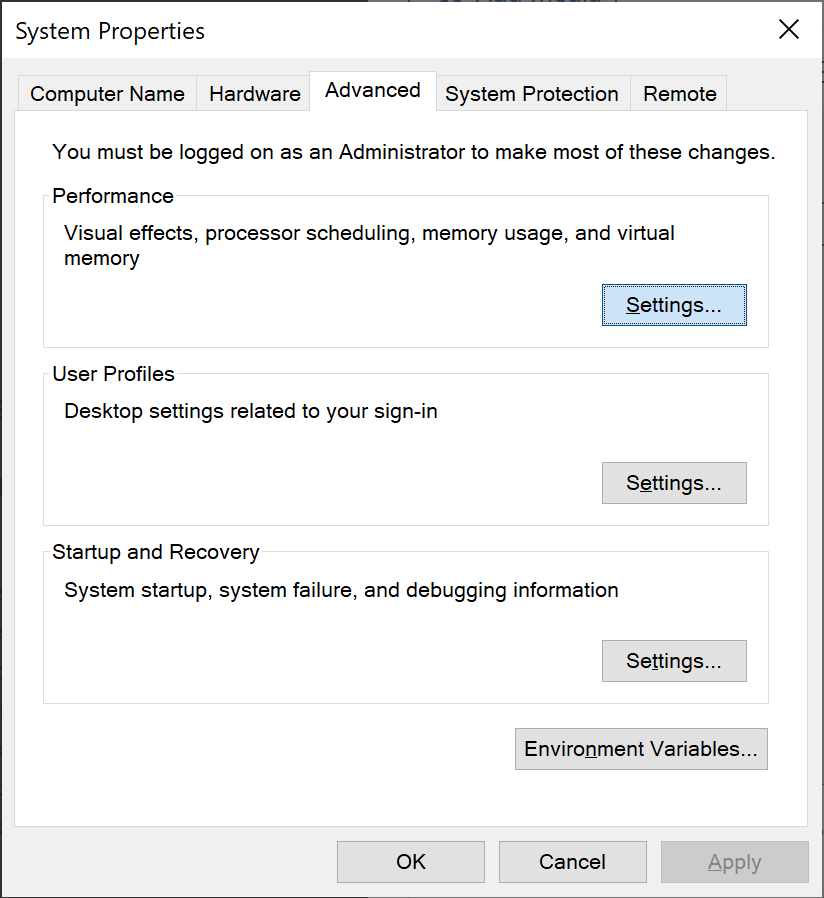
Klicken Sie auf der Registerkarte Erweitert in der Gruppe Leistung auf Einstellungen…
-
Gehen Sie im Dialogfeld Leistungsoptionen zur Registerkarte Erweitert und klicken Sie in der Gruppe Virtueller Arbeitsspeicher auf Ändern…
-
Deaktivieren Sie Größe der Auslagerungsdatei für alle Laufwerke automatisch verwalten.
-
Wählen Sie Benutzerdefinierte Größe und geben Sie bei Anfangsgröße und Maximale Größe einen Wert ein, der größer als der Wert Zurzeit zugewiesen ist.
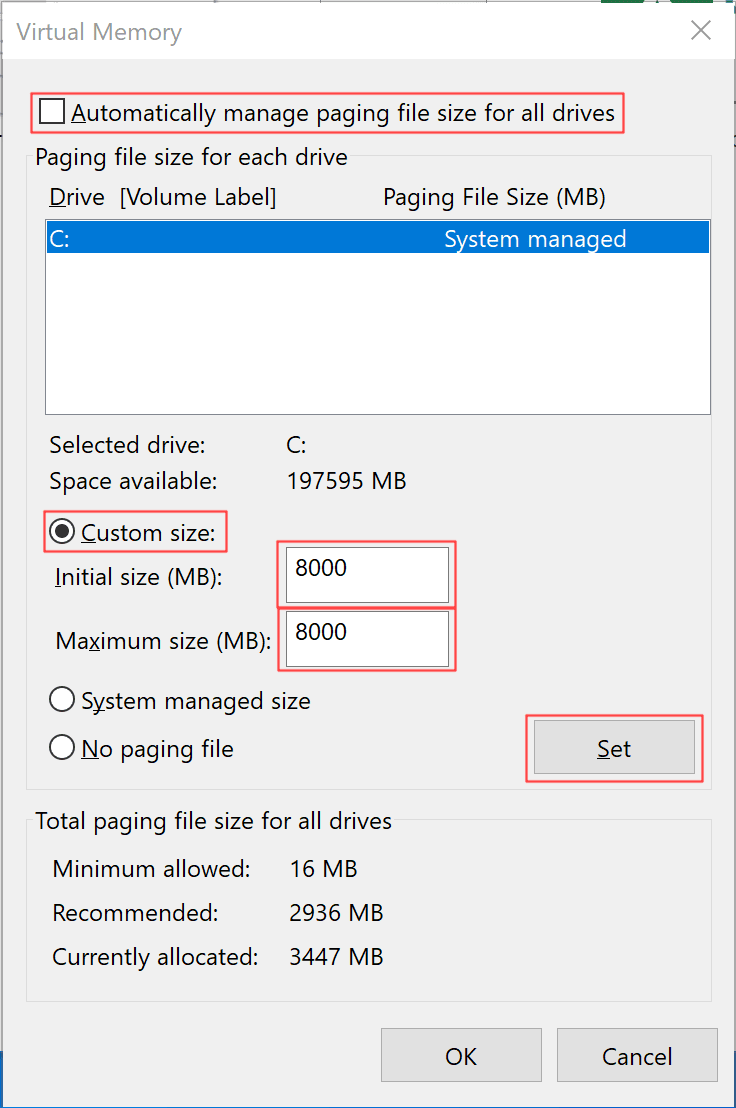
- Es ist ratsam, den Wert Zurzeit zugewiesen zu verdoppeln.
-
Klicken Sie auf Festlegen, dann auf OK, und starten Sie Windows anschließend neu.
-
Wenn die Fehlermeldung zur Auslagerungsdatei erneut erscheint, erhöhen Sie den virtuellen Speicher so lange, bis genügend Arbeitsspeicher verfügbar ist und der Fehler nicht mehr auftritt.