Wie definiere ich Tastenkürzel mit zwei Tastenanschlägen?
Sie können Tastenkürzel mit zwei Tastenanschlägen definieren, indem Sie die Funktionen des Benutzermenüs mit den Funktionen der Tastaturzuordnung kombinieren. Standardmäßig ist STRG+K für die erste Taste von Tastenkürzeln mit zwei Tastenanschlägen vordefiniert, die das Benutzermenü (1) verwenden.
Einige der vordefinierten Tastenkürzel sind:
STRG+K, K Lesezeichen umschalten
STRG+K, N Nächstes Lesezeichen in diesem Dokument
STRG+K, P Vorheriges Lesezeichen in diesem Dokument
STRG+K, L Alle Lesezeichen in diesem Dokument löschen
STRG+K, C Auswahl kommentieren
STRG+K, U Auswahl auskommentieren
In dieser Liste kann die zweite Taste mit oder ohne STRG-Taste aktiviert werden. Beispielsweise kann der Befehl „Lesezeichen umschalten“ aktiviert werden, indem Sie K mit STRG drücken und dann erneut K mit oder ohne STRG.
So fügen Sie neue Tastenkürzel mit zwei Tastenanschlägen hinzu:
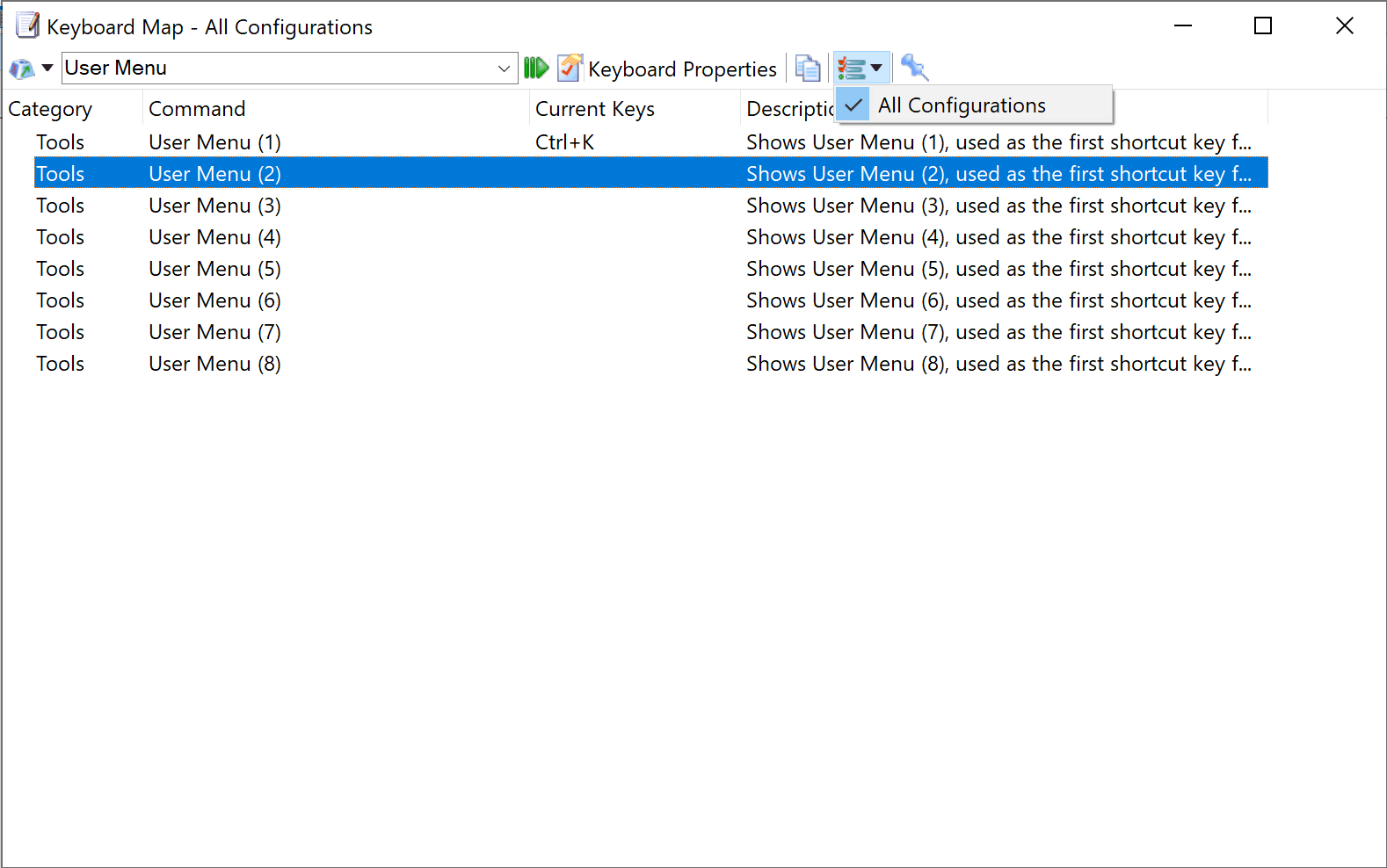
- Wählen Sie im Menü „Hilfe“ Tastaturzuordnung. In der Symbolleiste des Dialogfelds Tastaturzuordnung gibt es eine Schaltfläche Tastenzuordnungseinstellungen, die ein Menü öffnet, um Änderungen an Allen Konfigurationen zu aktivieren oder zu deaktivieren.
- Suchen Sie nach Benutzermenü (2). Doppelklicken Sie auf die Zeile.
- Geben Sie in den Konfigurationseigenschaften im Textfeld Neue Tastenkombination drücken ein Tastenkürzel ein. Zum Beispiel STRG+;.
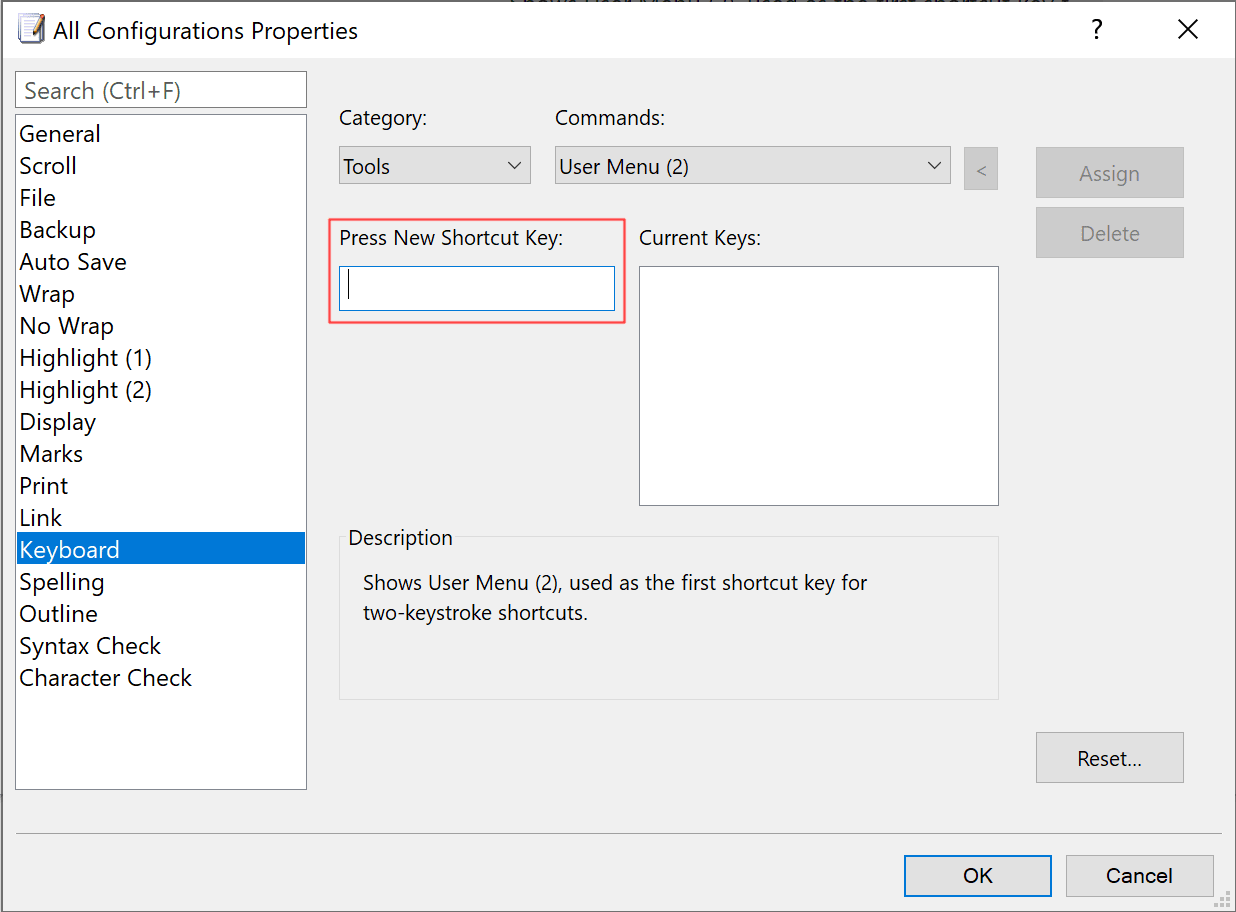
- Klicken Sie auf die Schaltfläche Zuweisen und dann auf OK.
- Schließen Sie das Fenster „Tastaturzuordnung“. Gehen Sie zu Extras | Menüs anpassen….
- Wählen Sie Benutzermenü (2) in der Liste Anzupassendes Menü.
- Klicken Sie auf die Schaltfläche Darunter einfügen.
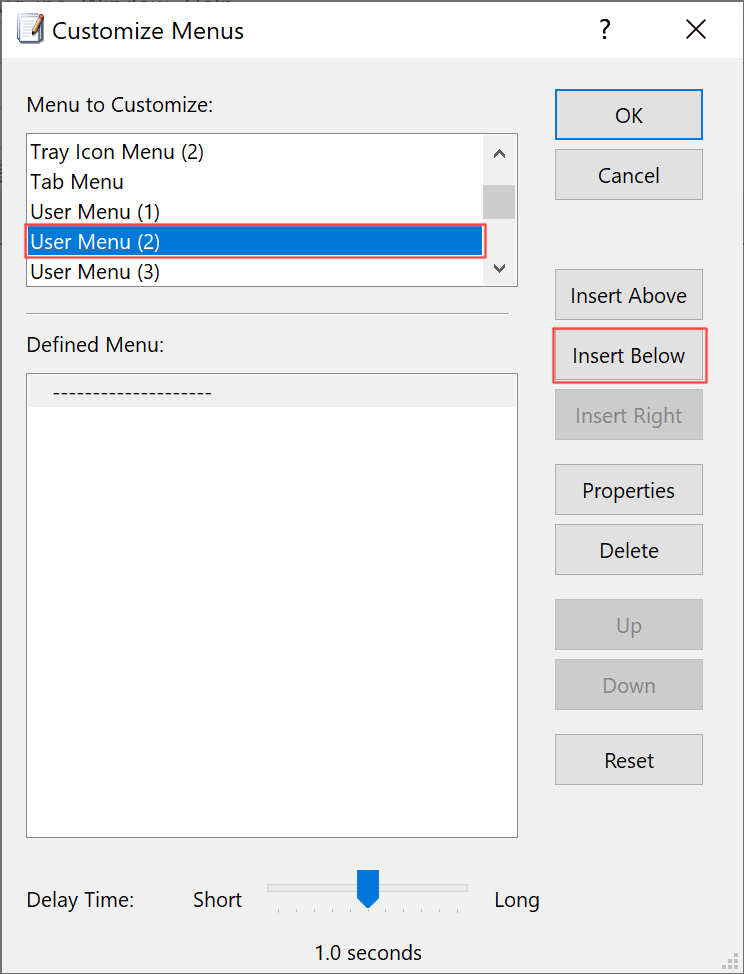
- Klicken Sie auf Eigenschaften. Wählen Sie in den Menüeigenschaften einen neuen Befehl aus, dem ein Tastenkürzel zugewiesen werden soll.
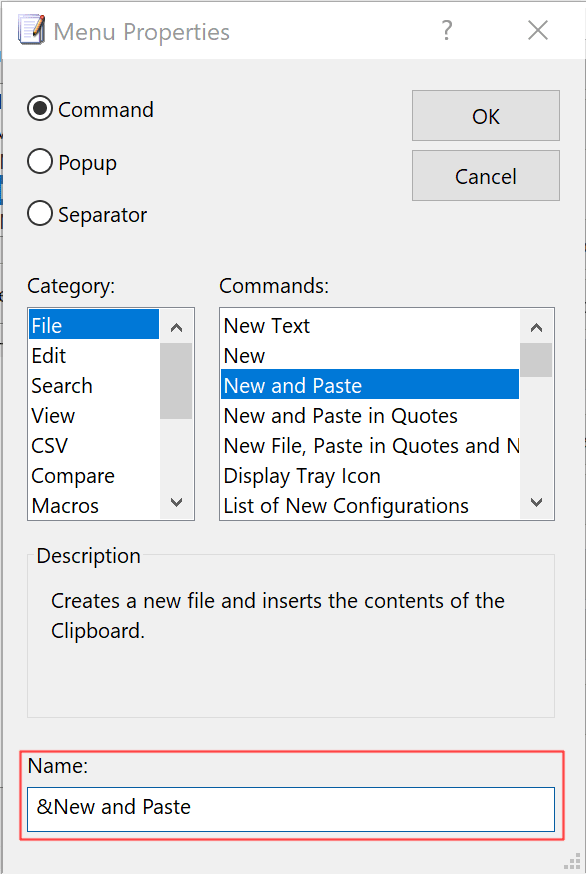
- Verwenden Sie im Textfeld Name das Symbol &, um ein neues Tastenkürzel zu bestimmen. Das Zeichen nach & bestimmt das zweite Zeichen.
Wenn Sie beispielsweise den Befehl Neu und Einfügen hinzufügen und „N“ als zweites Tastenkürzel festlegen möchten:
1. Wählen Sie Datei in der Kategorieliste.
2. Wählen Sie Neu und Einfügen in der Befehlsliste.
3. Geben Sie &Neu und Einfügen im Textfeld Name ein.
4. Klicken Sie auf OK.
Wiederholen Sie diesen Vorgang, um so viele Befehle zu definieren, wie Sie möchten.
Standardmäßig erscheint das Benutzermenü 1 Sekunde nach dem Drücken der ersten Taste. Die zweiten Tastenkürzel funktionieren, bevor das Benutzermenü erscheint. Sie können die Verzögerungszeit für jedes Benutzermenü ändern, indem Sie den Schieberegler Verzögerungszeit unten im Dialogfeld Menüs anpassen anpassen.