So verwenden Sie die vertikale Bearbeitung
Eine der nützlichsten Funktionen von EmEditor ist die vertikale Bearbeitung. Die vertikale Bearbeitung ist hilfreich, wenn Sie denselben Text in mehreren Zeilen schreiben möchten.
Bei der vertikalen Bearbeitung sollten Sie zwei Punkte beachten. Der erste Punkt ist die Verwendung einer Schriftart mit fester Zeichenbreite. Proportionalschriftarten haben unterschiedliche Zeichenbreiten und funktionieren möglicherweise nicht wie beabsichtigt. Wenn derzeit eine Proportionalschriftart ausgewählt ist, empfehlen wir, eine Schriftart mit fester Zeichenbreite wie „Courier New“ auszuwählen, indem Sie in der Symbolleiste Schriftarten auswählen und dann unter Anzeigeschriftart auf die Schaltfläche Ändern klicken.
Zweitens: Wenn Sie derzeit Zeilenumbruch-Einstellungen verwenden, wählen Sie die Einstellung „Kein Umbruch“. Wenn Sie die vertikale Bearbeitung bei umbrochenen Zeilen verwenden, bearbeiten Sie möglicherweise zwei Stellen in einer logischen Zeile, was zu unbeabsichtigten Ergebnissen führen kann. Die Umbruch-Einstellungen können über die vier Symbolleisten-Schaltflächen ausgewählt werden, beginnend mit „Kein Umbruch“ rechts. Die Schaltfläche „Kein Umbruch“ sollte ausgewählt sein.
Probieren wir die vertikale Bearbeitung aus. Angenommen, Sie haben die folgenden Städtenamen.
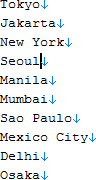
und Sie möchten am Anfang jeder Zeile einen Tabulator und ein doppeltes Anführungszeichen (”) einfügen sowie am Ende jeder Zeile ein doppeltes Anführungszeichen und ein Komma (”,) mit fortlaufenden Nummern, um eine Array-Definition zu erzeugen:
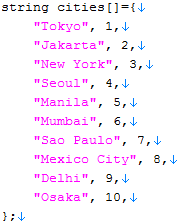
Um am Anfang jeder Zeile ein Zeichen einzugeben, erstellen Sie zunächst eine vertikale Auswahl am Anfang der Zeilen. Halten Sie dazu die ALT-Taste gedrückt und drücken Sie die linke Maustaste. Ziehen Sie dann bei gedrückter Maustaste von der ersten bis zur letzten Zeile. Am Anfang der Zeilen erscheint eine graue Linie, wie unten gezeigt:
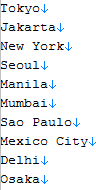
In diesem Schritt werden durch Drücken von Tabulator und doppeltem Anführungszeichen (”) diese am Anfang jeder Zeile eingefügt.
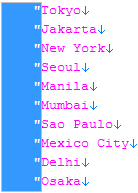
Erstellen Sie als Nächstes eine vertikale Auswahl am Ende der Zeilen. Wenn Sie eine Auswahl mit der Breite null erstellen, springt die Auswahl an das Ende jeder Zeile, auch wenn die Längen nicht gleich sind. Andernfalls bleibt die Auswahl an derselben vertikalen Position.
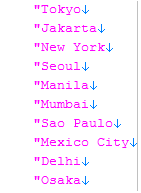
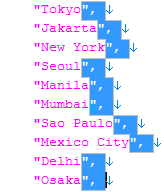
Geben Sie ein doppeltes Anführungszeichen und ein Komma (”,) ein, um sie am Ende jeder Zeile einzufügen.
Anschließend können Sie im Menü Bearbeiten die Option Erweitert und dann Nummerierung auswählen, um fortlaufende Nummern einzufügen:
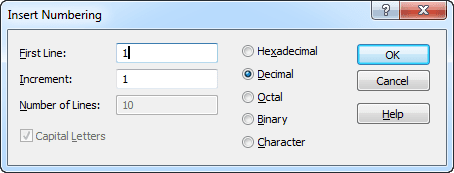
In diesem Fall fügen wir am Ende jeder Zeile Nummern von 1 bis 10 hinzu.
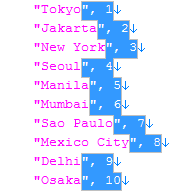
Schließlich können Sie am Ende jeder Zeile ein weiteres Komma hinzufügen und vor und nach dem gesamten Text Text einfügen, der das Array definiert, um die folgende Array-Definition zu erhalten.
Wie Sie sehen, erleichtert die vertikale Auswahlbearbeitung Ihre Arbeit und verbessert Ihre Produktivität.
Um eine vertikale Auswahl zu starten, ziehen Sie bei gedrückter ALT-Taste mit der Maus, oder drücken Sie STRG + UMSCHALT + F8 und treffen Sie dann eine Auswahl mit den Pfeiltasten.
Sie können auch viele Funktionen nutzen, darunter Ersetzen, Groß-/Kleinschreibung und Halbbreite/Vollbreite, die nur innerhalb der vertikalen Auswahl funktionieren. Steigern Sie Ihre Produktivität mit der vertikalen Auswahl!
Spickzettel
| Tastenkürzel | Befehl |
|---|---|
| Vertikale Auswahl erstellen | Alt + Klicken und Ziehen |
| Vertikale Auswahl mit der Tastatur erstellen | STRG + UMSCHALT + F8 |
| Vertikale Auswahl mit der Tastatur beenden | STRG + F8 |
| Neue Auswahlen oberhalb oder unterhalb erstellen | STRG + ALT + Nach oben oder unten |