Wie suche/ersetze ich nach Datum?
Mit den Funktionen Suchen und Ersetzen können Sie nach einem Datumsbereich suchen. Diese Anleitung beschreibt, wie Sie Datumsangaben finden und, falls gewünscht, das Datum durch ein anderes Format ersetzen.
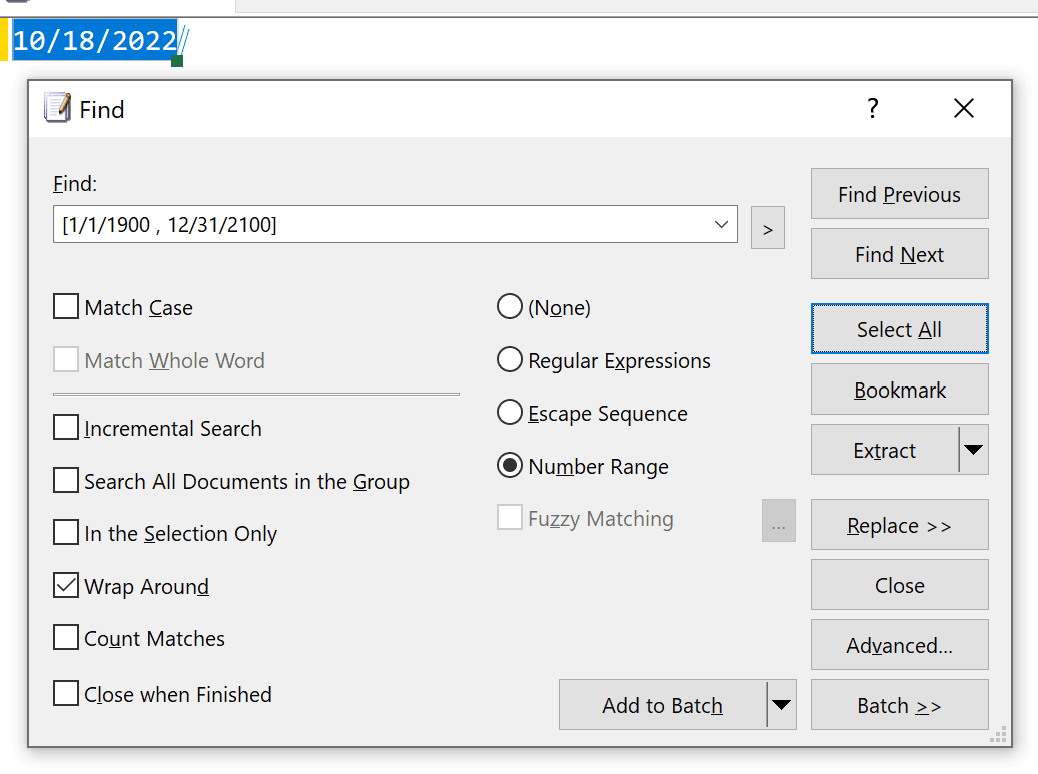
- Öffnen Sie das Dialogfeld Suchen (Suchen | Suchen…).
- Wechseln Sie zum Typ Zahlenbereich. Standardmäßig wird das Dialogfeld Zahlenbereich eingeben angezeigt.
- Wechseln Sie zu Datum/Uhrzeit. Beachten Sie, dass für das Datumsformat das Standardgebietsschema des Systems verwendet wird. Wenn das Datumsformat in Ihrem Dokument abweicht, müssen Sie Standarddatumsformat verwenden deaktivieren und das richtige Format auswählen.
- Wenn das Datumsformat
M/d/yyyylautet, geben Sie1/1/1900in Minimale Zahl und12/31/2100in Maximale Zahl ein. Wenn Ihr Datumsformat abweicht, geben Sie die Daten in Ihrem Format ein.
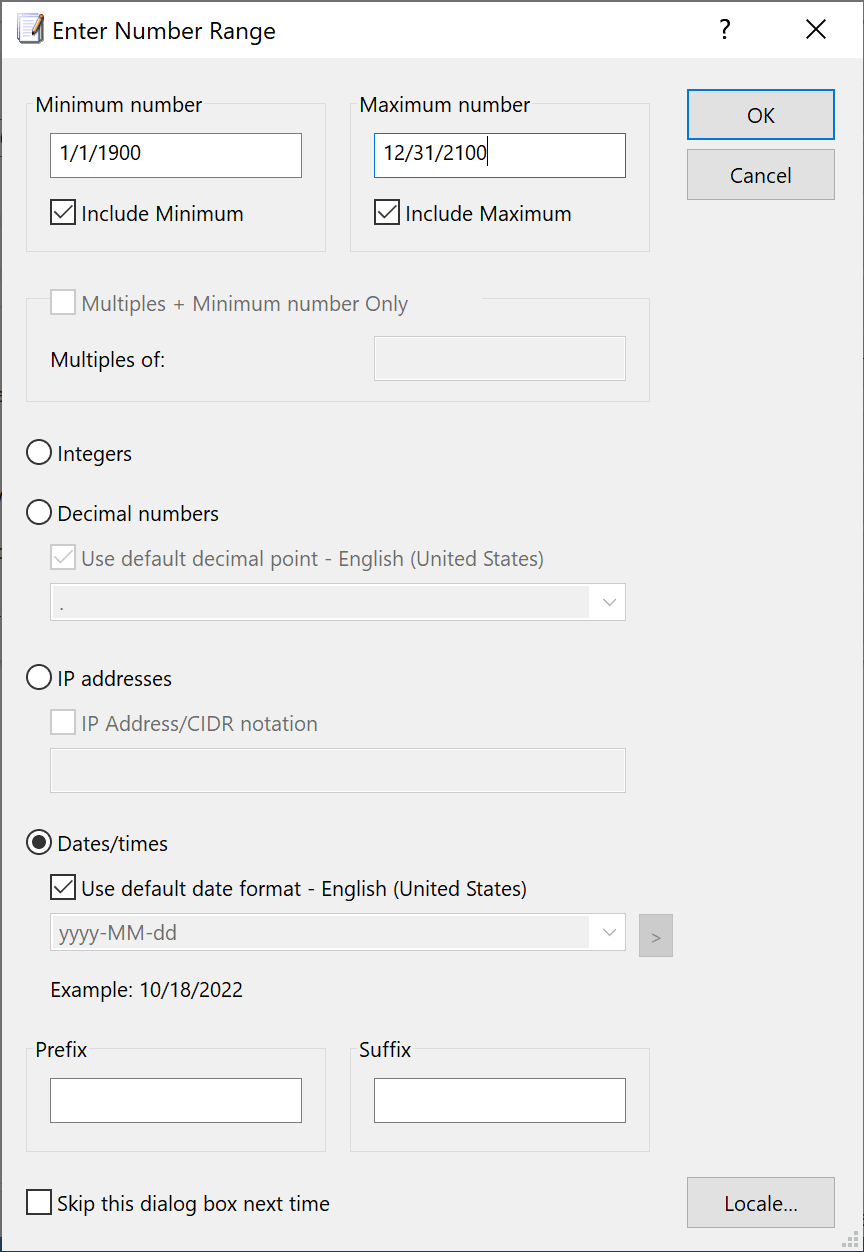
- Klicken Sie auf OK. Der Datumsbereich wird dem Feld Suchen hinzugefügt.
- Klicken Sie auf Weitersuchen. Ein Datum in Ihrem Dokument sollte hervorgehoben werden. Damit wird bestätigt, dass Sie das richtige Datumsformat eingegeben haben. Sie können jetzt bei Bedarf einen bestimmten Datumsbereich angeben.
Datumsformate konvertieren
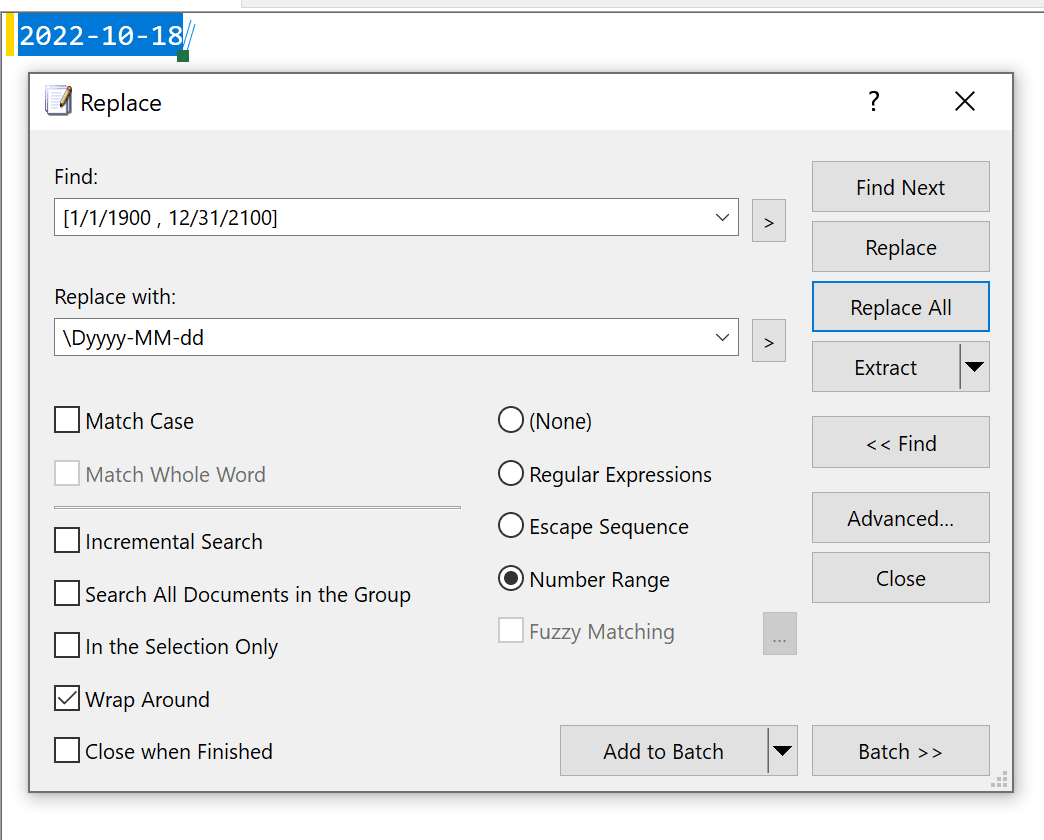
- Öffnen Sie das Dialogfeld Ersetzen (Suchen | Ersetzen…). Ändern Sie das Feld Suchen in den Datumsbereich, den wir zuvor erstellt haben.
- Geben Sie im Feld Ersetzen durch
\Dyyyy-MM-ddein. Die Ersetzungssyntax können Sie hier nachlesen. - Klicken Sie auf Ersetzen. Ein passendes Datum sollte in das durch den Ersetzungsausdruck vorgegebene Format konvertiert worden sein.