Wie öffne ich Excel-Dateien mit EmEditor?
Excel-Dateien sind Binärdateien, und Sie können Excel-Dateien nicht direkt mit EmEditor öffnen. Es gibt jedoch drei Möglichkeiten, Ihre Daten zu übernehmen.
CSV Import+Export
Dieses Excel-Add-In wird von uns entwickelt.
- Fügen Sie in Excel 2021 oder höher das Add-In CSV Import+Export hinzu. Das Add-Ins-Menü finden Sie unter Start > Add-Ins.
- Wechseln Sie zum Tab Einfügen. Klicken Sie unter CSV auf CSV exportieren.
- Ändern Sie den Exporttyp in Datei. Klicken Sie auf Nach CSV exportieren.
- Öffnen Sie die .csv-Datei in EmEditor.
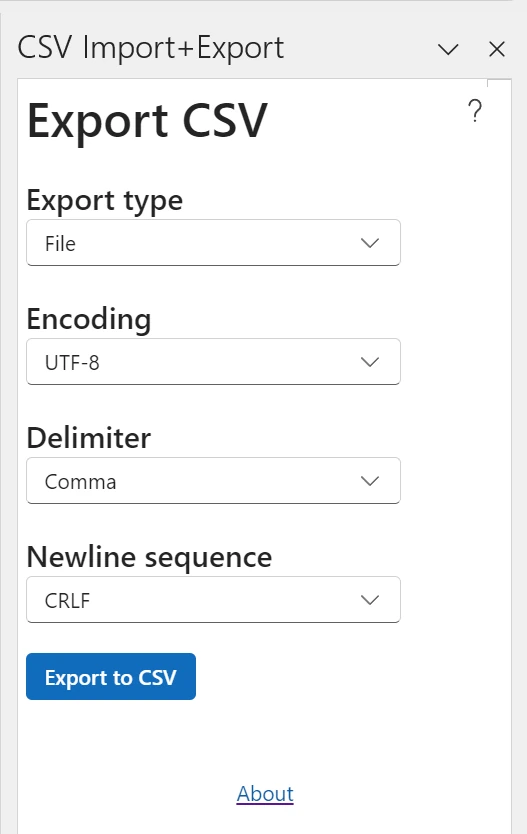
CSV-Datei exportieren
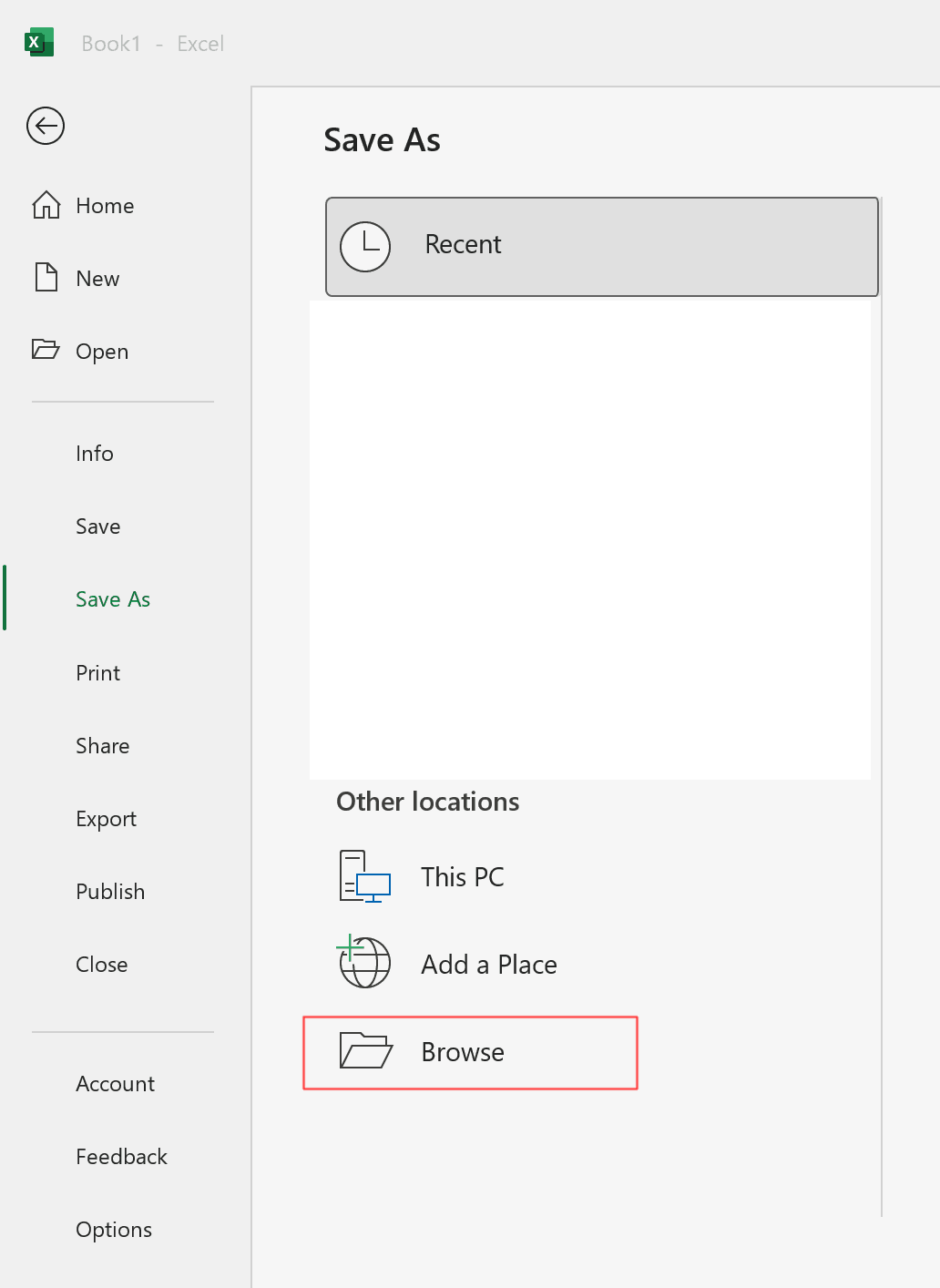
- Öffnen Sie eine Excel-Datei in Excel, und rufen Sie Datei | Speichern unter und Durchsuchen auf.
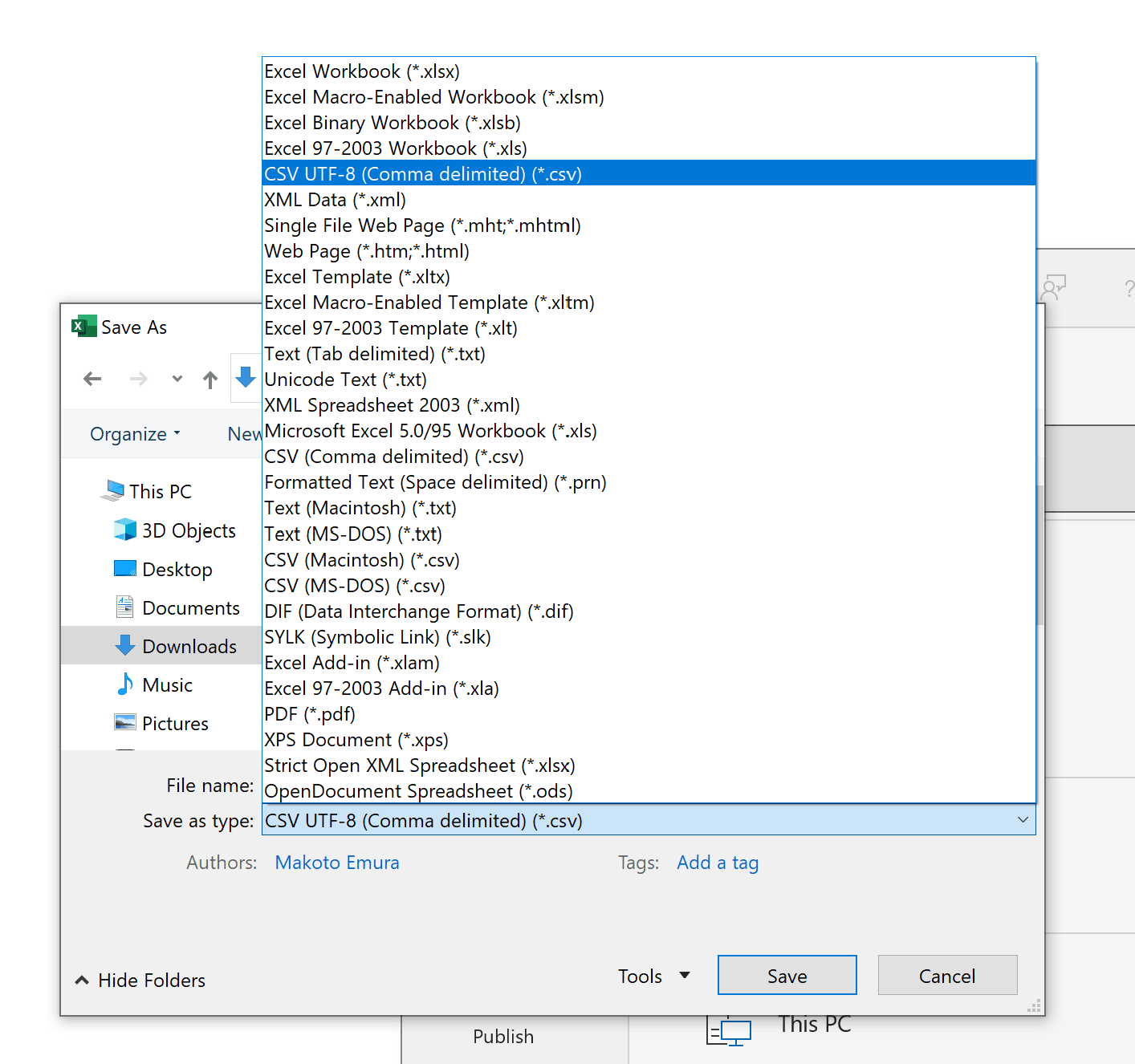
- Speichern Sie die Datei als „CSV UTF-8 (durch Trennzeichen getrennt) (*.csv)“. Die
.csv-Datei kann in EmEditor geöffnet werden.
Kopieren und einfügen
- Öffnen Sie eine Excel-Datei in Excel, drücken Sie STRG + A und dann STRG + C, um alle Daten in die Zwischenablage zu kopieren.
- Starten Sie EmEditor, und wechseln Sie über das Menü CSV in den CSV-Modus.
- Fügen Sie die CSV-Daten in den Editor ein.
