Marker
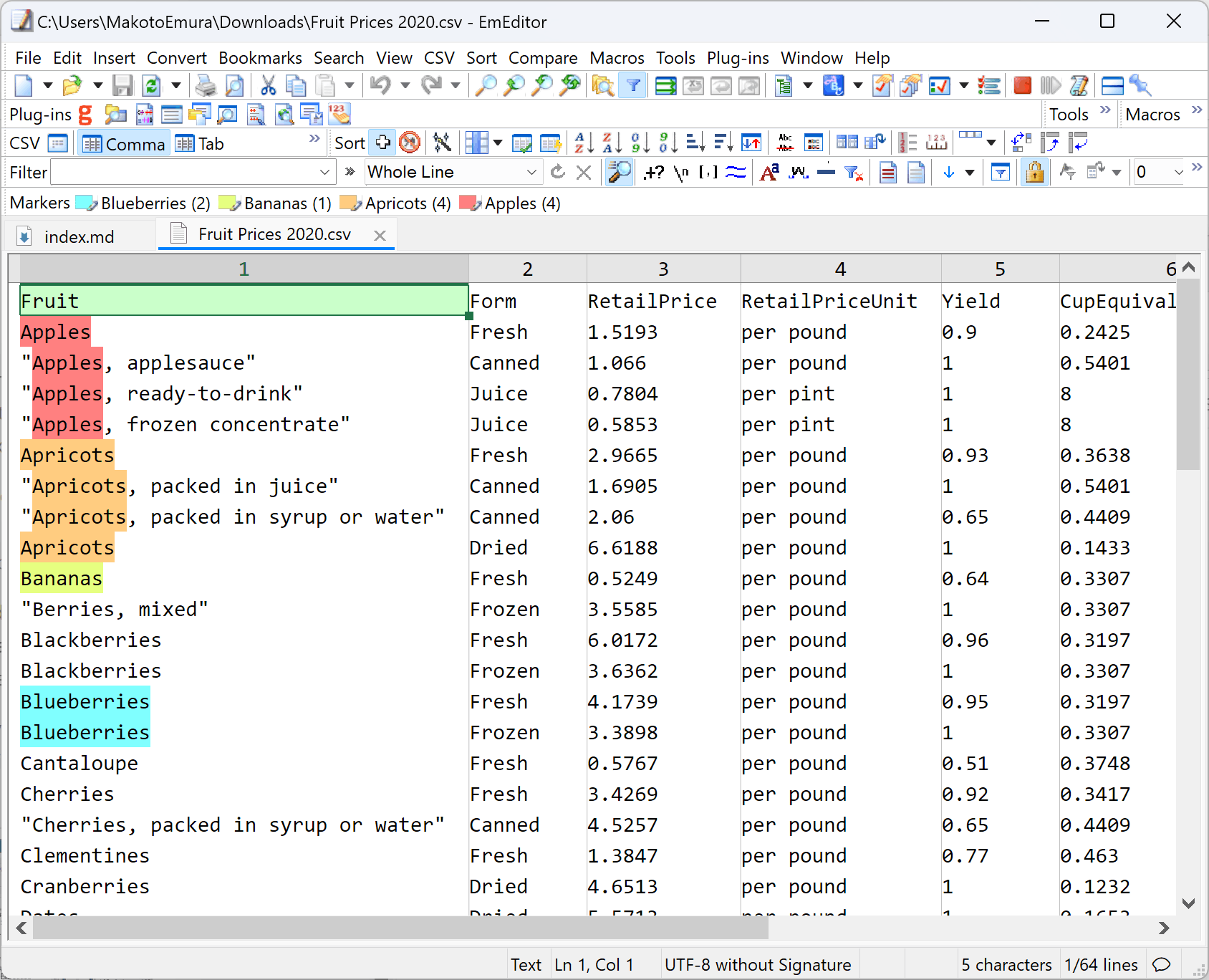
Die Funktion Marker hebt jedes Vorkommen angegebener Zeichenfolgen in Ihrem Dokument hervor. Sie können die Hervorhebungsfarben, Übereinstimmungsanforderungen und mehr festlegen.
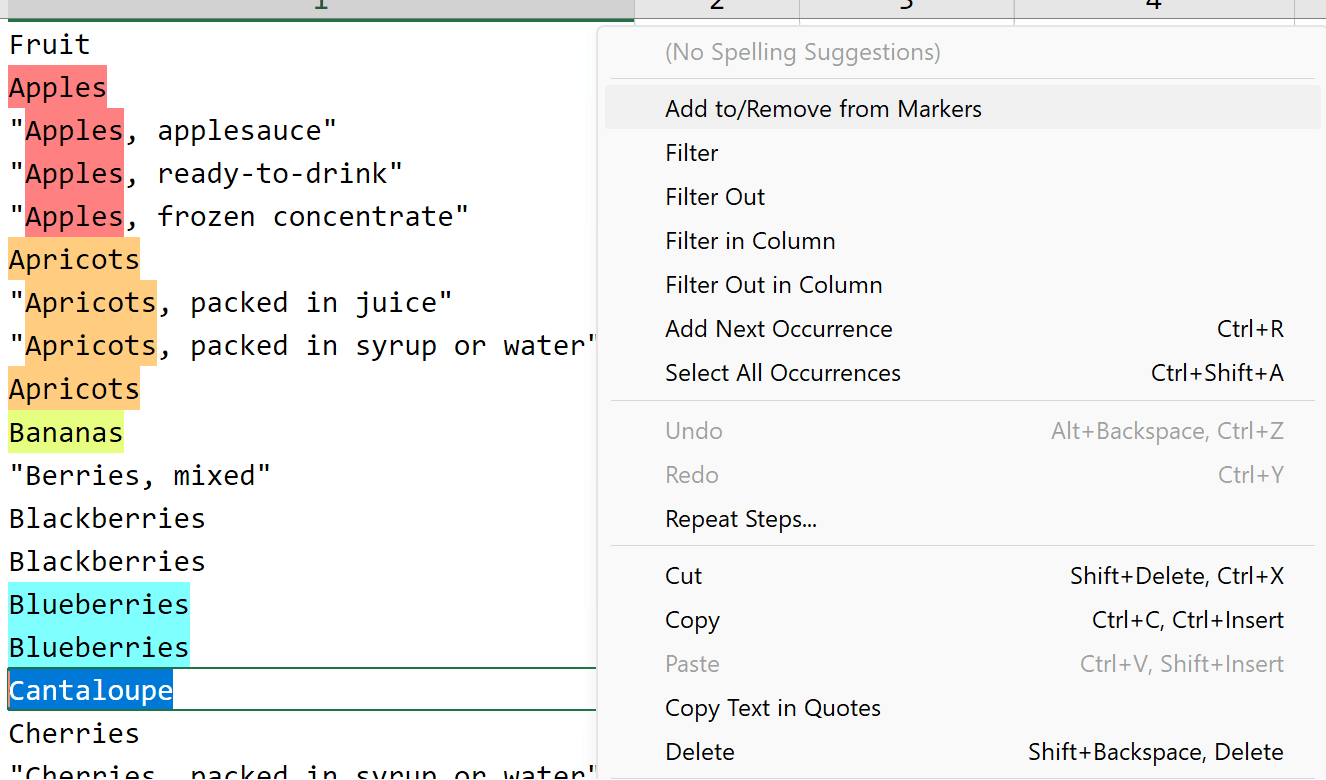
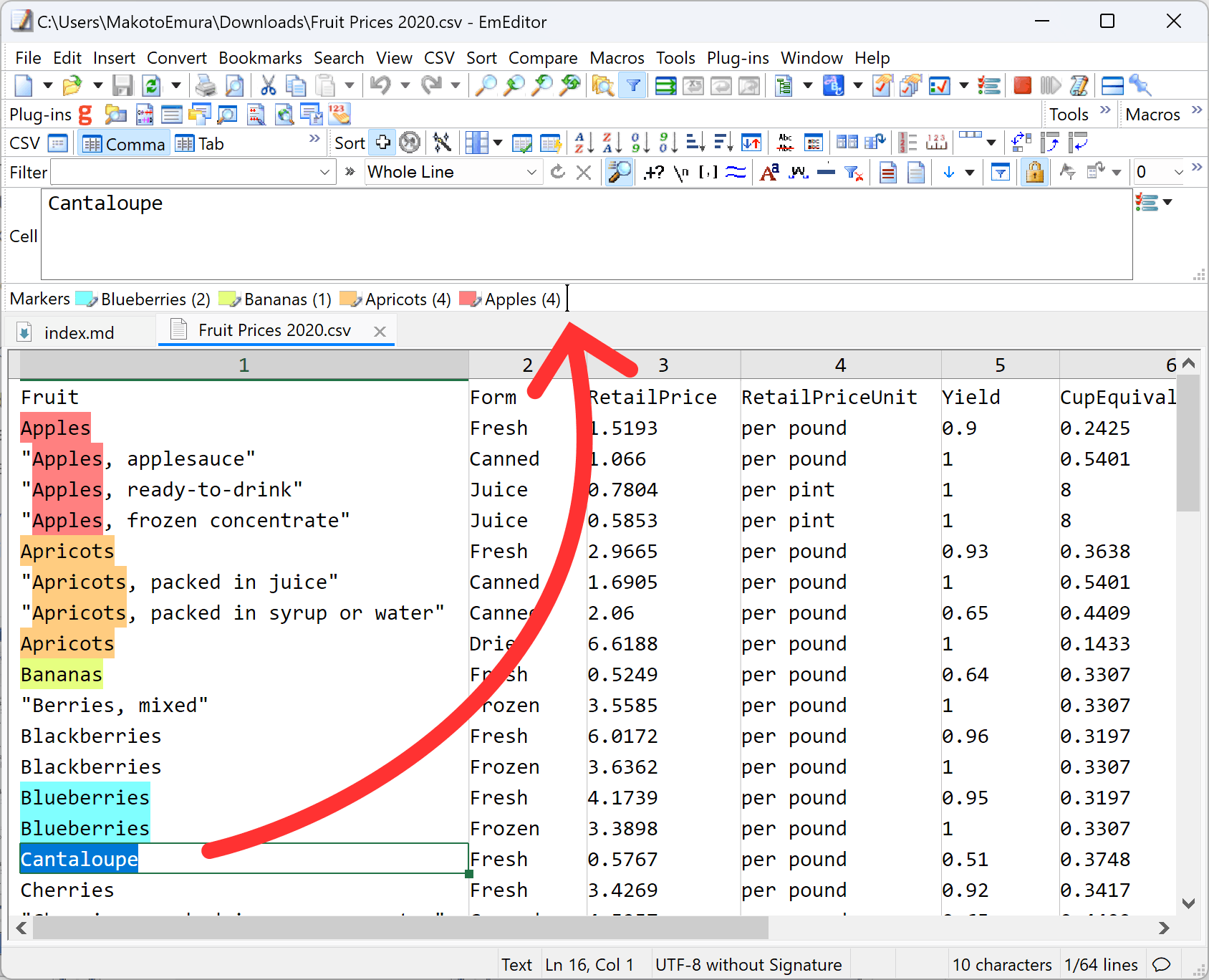
Im Kontextmenü, das beim Rechtsklick angezeigt wird, können Sie mit Zu Markern hinzufügen/Aus Markern entfernen den ausgewählten Text oder das Wort an der Cursorposition zur Markerliste hinzufügen. Die Markerliste wird in der Symbolleiste Marker angezeigt. Alternativ können Sie den ausgewählten Text per Drag-and-Drop auf die Symbolleiste Marker ziehen, um den Text zur Markerliste hinzuzufügen.
Ein Rechtsklick auf jeden Marker in der Symbolleiste Marker zeigt ein Kontextmenü an und ermöglicht es Ihnen, jeden Marker zu aktivieren oder zu deaktivieren, nach jedem Marker zu suchen oder die Übereinstimmungsbedingung (Groß-/Kleinschreibung, nur Wort, reguläre Ausdrücke usw.) zu ändern. Der Befehl Ersetzen ermöglicht es Ihnen, den markierten Text schnell zu ersetzen.
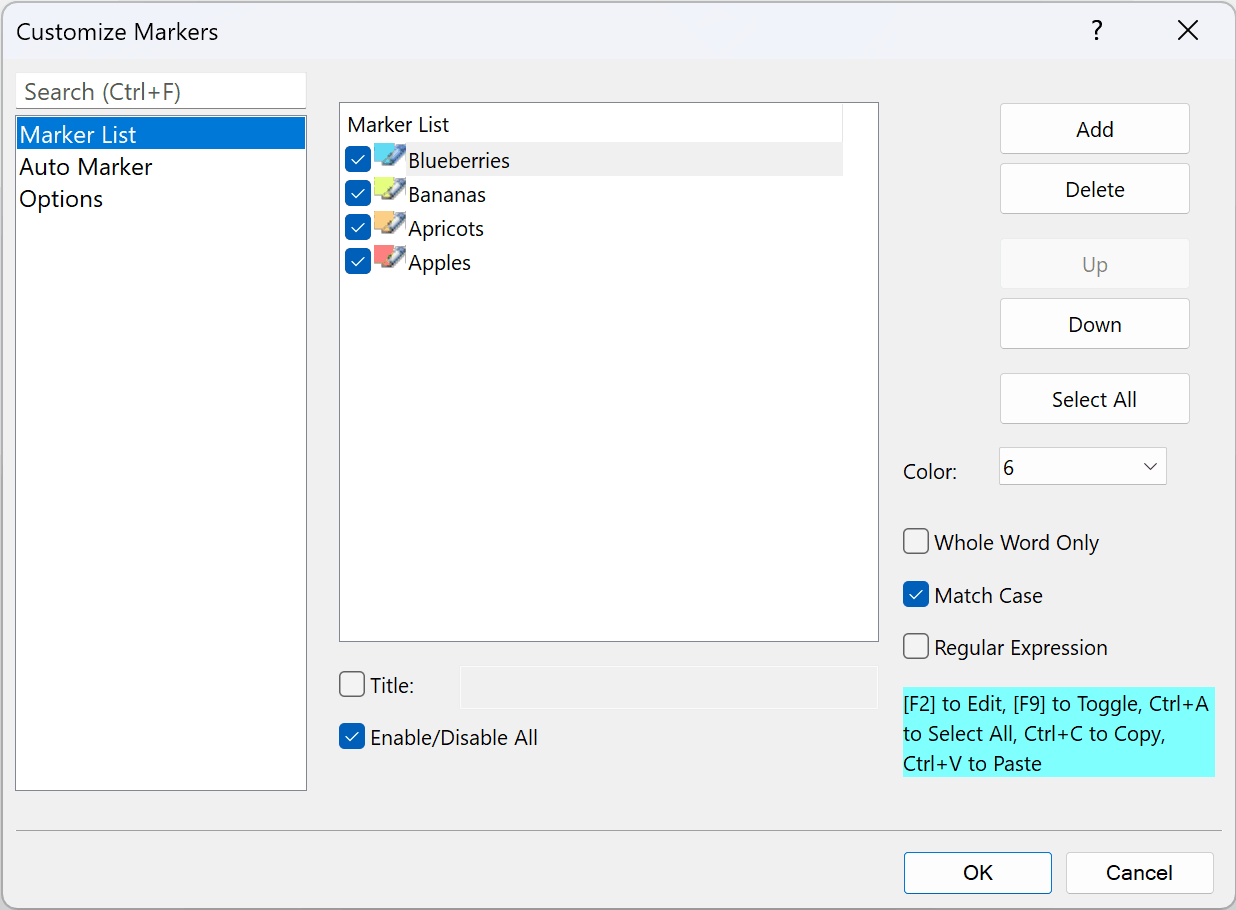
Jeder Marker kann per Drag-and-Drop verschoben werden, um die Reihenfolge der Marker zu ändern und den Markertext in den Editor einzufügen. Wenn Sie im Menü Marker anpassen auswählen, können Sie die Details zu den Markern ändern. Auf der Registerkarte Markerliste können Sie die Markerfarben ändern, den Markertext ändern und nicht benötigte Marker löschen.
Der automatische Marker hebt automatisch Text hervor, der mit dem ausgewählten Text identisch ist. Auf der Registerkarte Automatischer Marker des Dialogfelds Marker anpassen können Sie Details zum automatischen Marker festlegen, z. B. das Abrufen des Wortes an der Cursorposition, die Übereinstimmung nur des Wortes oder die Groß-/Kleinschreibung.