Externe Tools
Sie können EmEditor so konfigurieren, dass es Ihre bevorzugten externen Anwendungen über Symbolleisten-Schaltflächen oder Tastenkürzel ausführt. Nutzen Sie diese Funktion, um HTML-Dateien schnell in einem Browser zu testen, Ihr neuestes C++-Programm zu erstellen oder einfach auf andere Anwendungen zuzugreifen.
Externe Tools werden in der Tools-Symbolleiste angezeigt. Um externe Tools anzupassen, klicken Sie mit der rechten Maustaste auf die Tools-Symbolleiste und wählen Tools anpassen (oder gehen Sie zu Extras > Externe Tools > Tools anpassen). Klicken Sie auf Neu, um die Konfiguration eines neuen Tools zu beginnen.
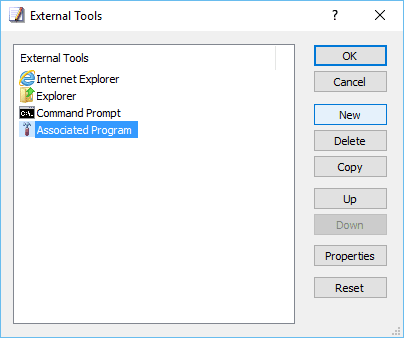
Sehen wir uns einige Beispiele für Konfigurationen externer Tools an.
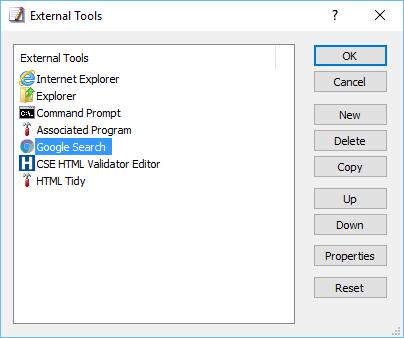
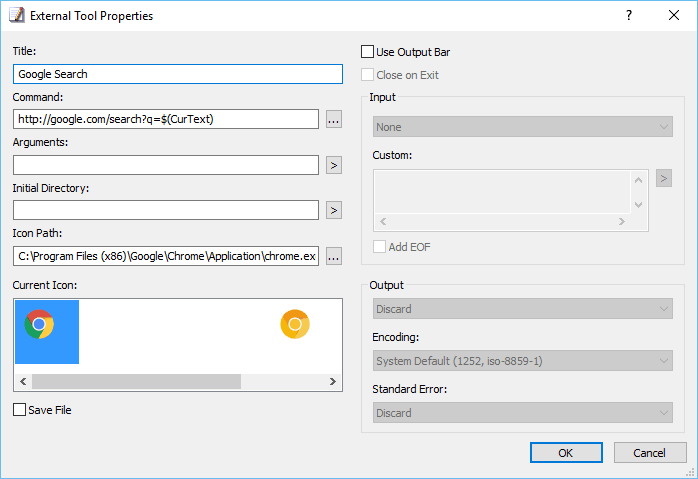
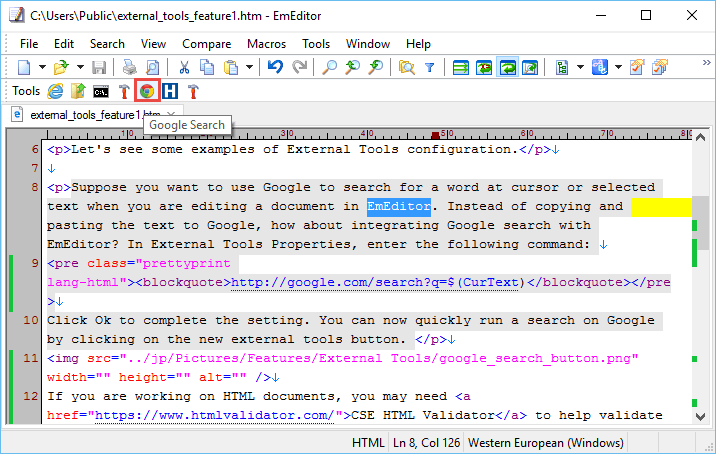
Angenommen, Sie möchten mit Google nach dem Wort an der Cursorposition oder nach markiertem Text suchen, während Sie mit EmEditor ein Dokument bearbeiten. Statt den Text zu kopieren und in Google einzufügen, können Sie die Google-Suche in EmEditor integrieren. Geben Sie in den Eigenschaften des externen Tools den folgenden Befehl ein:
http://google.com/search?q=$(CurText)
Wenn Sie das Symbol des externen Tools anpassen möchten, geben Sie den Dateinamen, aus dem Sie das Symbol entnommen haben, in das Textfeld Symbolpfad ein. Wenn Symbolpfad nicht angegeben ist, verwendet EmEditor standardmäßig ein Hammer-Symbol (wie es für das verknüpfte Programm verwendet wird).
Sie können jetzt mit der Schaltfläche Google-Suche den markierten Text bei Google suchen.
Wenn Sie an HTML/XML-Dokumenten oder CSS-Dokumenten arbeiten, möchten Sie diese möglicherweise mit CSS HTML Validator validieren. EmEditor kann CSS HTML Validator einfach mit dem aktuellen Dokument aufrufen. Geben Sie in den Eigenschaften des externen Tools die Optionen wie unten gezeigt ein:
- Befehl:
C:\Program Files (x86)\HTMLValidator160\cmdlineprocessor.exe
Argumente:-e,(stdout),0,128 "$(Path)"
Anfangsverzeichnis:$(Dir)
Symbolpfad:(Optional)
Aktivieren Sie Datei speichern und Ausgabeleiste verwenden
Wählen Sie Keine unter Eingabe
Wählen Sie UTF-8 unter Kodierung
Ab EmEditor v16.0.0 können Sie zusätzlich zur Zeilennummer auch die Spaltennummer akzeptieren, indem Sie die Argumente wie unten gezeigt angeben:
- Befehl:
C:\Program Files (x86)\HTMLValidator160\cmdlineprocessor.exe
Argumente:-e,(stdout),0,128,"%file%(%linenum%:%charnum%): %category2%%msgtext%" "$(Path)"
Anfangsverzeichnis:$(Dir)
Symbolpfad:(Optional)
Aktivieren Sie Datei speichern und Ausgabeleiste verwenden
Wählen Sie Keine unter Eingabe
Wählen Sie UTF-8 unter Kodierung
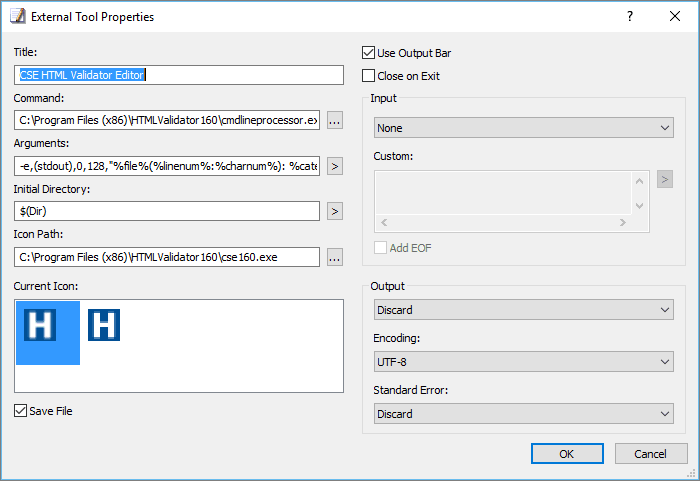
Weitere Informationen zur Integration von EmEditor mit CSS HTML Validator finden Sie unter:
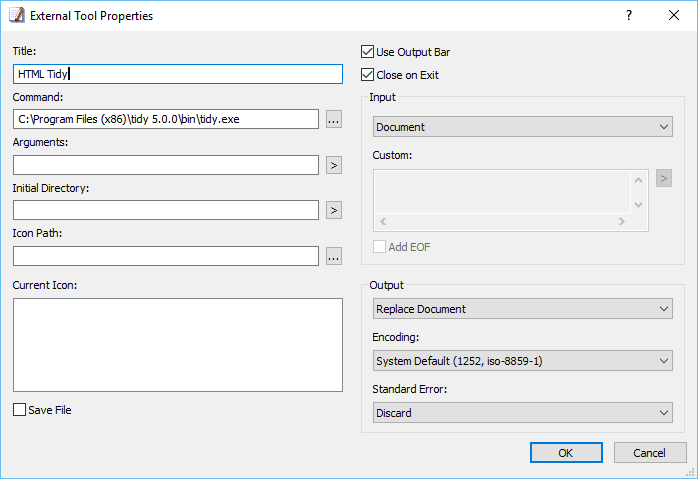
Sie können auch ein externes Tool wie HTML Tidy verwenden, um HTML-Dokumente in EmEditor zu korrigieren und aufzuräumen. Geben Sie in den Eigenschaften des externen Tools das gesamte Dokument als Standardeingabe an, und EmEditor ersetzt das Dokument durch die Standardausgabe.
- Befehl:
C:\Program Files (x86)\tidy 5.0.0\bin\tidy.exe
Argumente:
Anfangsverzeichnis:
Symbolpfad:
Aktivieren Sie Ausgabeleiste verwenden und Beim Beenden schließen
Wählen Sie Dokument unter Eingabe
Wählen Sie Dokument ersetzen unter Ausgabe und Verwerfen unter Standardfehler
Wie Sie sehen, ermöglicht Ihnen die Funktion der externen Tools, die Funktionen von EmEditor zu erweitern. Integrieren Sie EmEditor in Ihre Lieblingsprogramme, um Ihre Arbeit produktiver zu machen!