So erhöhen Sie den virtuellen Arbeitsspeicher
Wenn beim Öffnen einer sehr großen Datei eine Fehlermeldung wie „Die Auslagerungsdatei ist zu klein, um diesen Vorgang auszuführen“ oder „Der Arbeitsspeicher Ihres Computers ist zu gering“ erscheint, müssen Sie den physischen oder virtuellen Arbeitsspeicher erhöhen. Wir empfehlen, zuerst den physischen Arbeitsspeicher (RAM) Ihres PCs zu erhöhen. Wenn der Fehler weiterhin besteht oder Sie den physischen Arbeitsspeicher nicht erhöhen können, empfehlen wir, den virtuellen Arbeitsspeicher zu erhöhen. Führen Sie zum Erhöhen des virtuellen Arbeitsspeichers die folgenden Schritte aus:
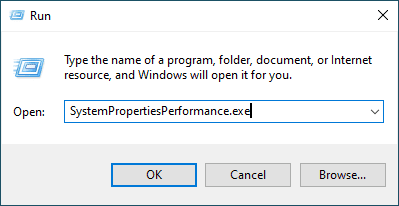
1. Drücken Sie die Tasten Win(⊞)+R, um das Dialogfeld Ausführen aufzurufen, und geben Sie SystemPropertiesPerformance.exe ein, um das Dialogfeld Leistungsoptionen anzuzeigen.
2. Wählen Sie die Registerkarte Erweitert des Dialogfelds Leistungsoptionen aus.
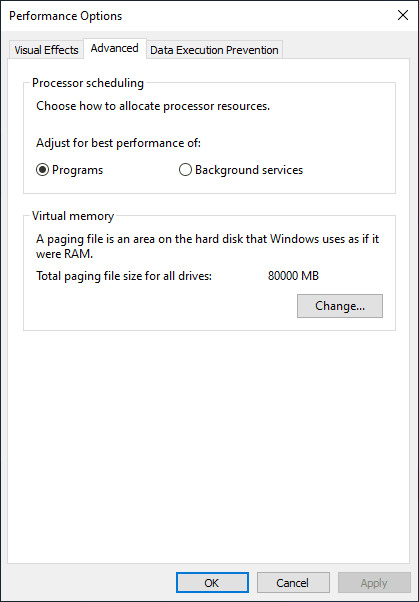
3. Klicken Sie im Feld Virtueller Arbeitsspeicher auf die Schaltfläche Ändern.
4. Deaktivieren Sie das Kontrollkästchen Auslagerungsdateigröße für alle Laufwerke automatisch verwalten.
5. Wählen Sie Benutzerdefinierte Größe und geben Sie empfohlene Werte in die Felder Anfangsgröße (MB) und Maximale Größe (MB) ein. Wir empfehlen, in beide Felder Anfangsgröße (MB) und Maximale Größe (MB) dieselbe große Zahl einzugeben. Geben Sie zum Beispiel in beide Felder 80000 ein.
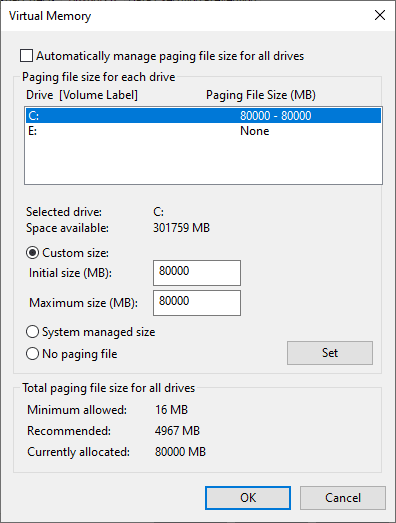
6. Klicken Sie auf OK und starten Sie Windows neu.
7. Versuchen Sie erneut, die große Datei mit EmEditor zu öffnen. Wenn der Fehler weiterhin auftritt, wiederholen Sie die obigen Schritte, um die Größe des virtuellen Arbeitsspeichers zu erhöhen, bis der Fehler verschwindet.