Hinweise zur Verwendung von EmEditor unter Windows 10
1. Wenn unter Windows 10 die Option Quelltext mit EmEditor im Internet Explorer anzeigen aktiviert ist (standardmäßig ist sie aktiviert), wird beim Auswählen von „Quelltext anzeigen“ im Kontextmenü von Microsoft Edge möglicherweise nicht tatsächlich der Quellcode angezeigt. Außerdem wird beim erneuten Rechtsklick auf Microsoft Edge möglicherweise das Menü nicht angezeigt, und das Microsoft Edge-Fenster reagiert möglicherweise nicht mehr. Dies gilt als Fehler von Microsoft Edge oder Windows 10.
Um dieses Problem zu beheben, gehen Sie im Menü Extras von EmEditor zu Anpassen, wählen Sie die Registerkarte Tastenkürzel und deaktivieren Sie das Kontrollkästchen Quelltext mit EmEditor im Internet Explorer anzeigen. Wenn Sie die neueste Version von EmEditor (v15.2) installiert haben, erkennt EmEditor Windows 10 automatisch und fordert Sie auf, diese Option zu deaktivieren.
Weitere Informationen: Dieses Problem tritt nicht nur bei der Verwendung von EmEditor auf, sondern auch bei anderen Texteditoren, die den Internet Explorer-Quelltextbetrachter ersetzen. Genauer gesagt, wenn ein Pfad zu einem Texteditor als Standardwert der Registrierung vorhanden ist:
SOFTWARE\Microsoft\Internet Explorer\View Source Editor\Editor Name
unter HKEY_CURRENT_USER oder HKEY_LOCAL_MACHINE, kann Microsoft Edge die Quelltextansicht in keinem Fenster anzeigen und reagiert nicht mehr.
2. Wenn Sie den Befehl „Alle Aktivitäten aufzeichnen“ ausführen, reagiert Windows nicht mehr, sobald die Makroaufzeichnung beginnt. In diesem Fall reagiert Windows nach Drücken von STRG + ESC oder STRG + ALT + ENTF wieder, aber die Makroaufzeichnung wird abgebrochen. Verwenden Sie unter Windows 10 stattdessen den Befehl „Alle außer Maus-/Tastaturaktivitäten aufzeichnen“. Die neueste Version von EmEditor (v15.2) fragt nach, ob Sie fortfahren möchten, wenn Sie den Befehl „Alle Aktivitäten aufzeichnen“ auswählen.
Weitere Informationen: Dieses Problem tritt auf, wenn die Funktion SetWindowsHookEx der Win32 API mit dem Flag WH_JOURNALRECORD aufgerufen wird.
3. Die folgenden Befehle:
– Die Befehle Kaskadieren, Horizontal anordnen und Vertikal anordnen
– Die Befehle Vergleichen und Synchronisieren
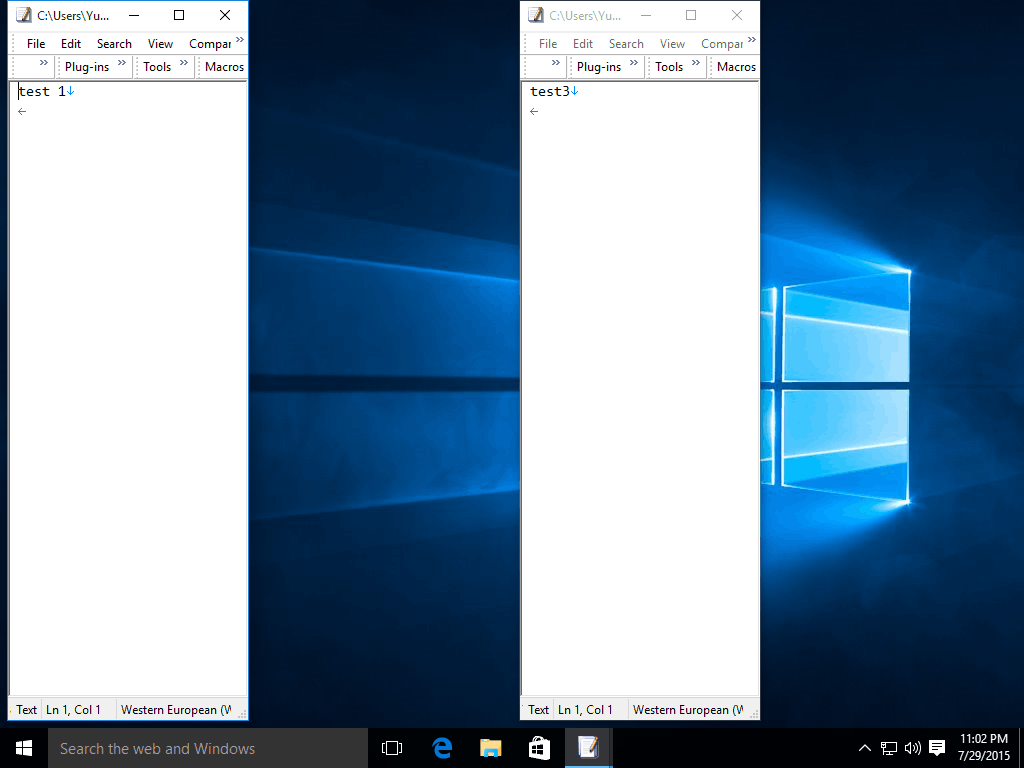
funktionieren möglicherweise nicht wie erwartet, wenn Sie die neue Funktion Taskansicht von Windows 10 verwenden, um mehrere virtuelle Desktops zu erstellen, und mehrere EmEditor-Gruppenfenster getrennt auf verschiedenen virtuellen Desktops vorhanden sind. EmEditor verhält sich dann so, als ob sich alle EmEditor-Gruppenfenster auf demselben virtuellen Desktop befänden. Wenn es beispielsweise zwei EmEditor-Gruppenfenster auf verschiedenen virtuellen Desktops gibt und Sie den Befehl Horizontal anordnen auswählen, erscheint nur ein EmEditor-Gruppenfenster in der oberen Hälfte des aktuellen virtuellen Desktops, während das andere EmEditor-Gruppenfenster in der unteren Hälfte des anderen virtuellen Desktops erscheint.
Dieses Problem wurde in EmEditor v15.2 behoben. Bitte installieren und verwenden Sie die neuesten Versionen von EmEditor, die Windows 10 vollständiger unterstützen.
Weitere Informationen finden Sie unter Neue Funktionen von EmEditor v15.2.
Dieser Beitrag basiert auf der aktuellen Version von Windows 10. Zukünftige Updates von Windows 10 können sich anders verhalten und diese Probleme beheben.
Vielen Dank, dass Sie EmEditor verwenden!