EmEditor v26.2.0 veröffentlicht — Verbesserte AI-Funktionen, Einführung der MSIX-Technologie und schnellere Leistung
Heute haben wir EmEditor v26.2.0 veröffentlicht.
1. Verbesserte AI-Funktionen
In dieser Version haben wir die stark nachgefragten AI-bezogenen Funktionen verbessert. Wie in früheren Versionen fallen die AI-bezogenen Funktionen in zwei Hauptkategorien.
1-1. AI-Schreibhilfe
Die AI-Schreibhilfe, die erstmals in v24.1 eingeführt wurde, wurde mit den folgenden zusätzlichen Optionen weiter verbessert.
-
Dialogfeld Anpassen > AI-Optionen
- AI-Anbieter und Modell: Zuvor konnte AI-unterstütztes Schreiben nur OpenAI verwenden, aber ab dieser Version können Sie auch die Anbieter Anthropic, DeepSeek, Google und LM Studio/OpenAI-kompatibel auswählen. Wenn Sie beispielsweise über LM Studio ein lokales LLM verwenden, können Sie die Vorteile des AI-unterstützten Schreibens nutzen, ohne sich um AI-Nutzungskosten sorgen zu müssen. Bei Verwendung eines kostenpflichtigen AI-Anbieters, der einen API-Schlüssel erfordert, müssen Sie den API-Schlüssel vorab unter Einstellungen in Chat with AI angeben.
- Zusätzliche Informationen in der Statusleiste anzeigen: Wenn diese Option aktiviert ist, werden in der Statusleiste Informationen angezeigt, sobald ein Prompt an die AI gesendet oder eine Antwort empfangen wird.
-
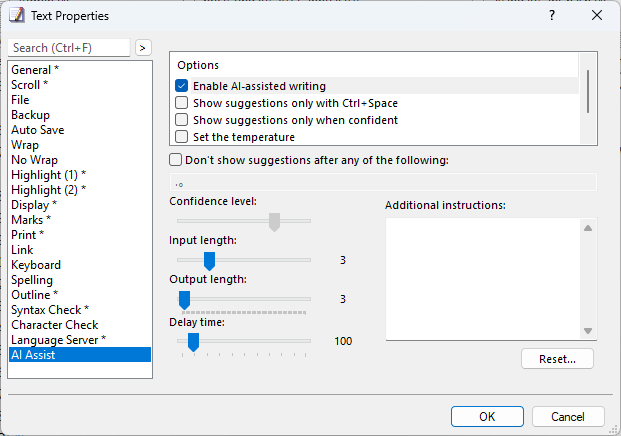
Konfigurationseigenschaften > AI-Unterstützung
- Vorschläge nur bei Sicherheit anzeigen: Wenn Sie keine zu häufigen AI-Vorschläge erhalten möchten, können Sie diese Option aktivieren, um Vorschläge nur anzuzeigen, wenn die AI sicher ist. Wenn sie aktiviert ist, können Sie mit dem darunterliegenden Schieberegler Sicherheitsstufe die Mindestsicherheitsstufe festlegen, die zum Anzeigen eines Vorschlags erforderlich ist. Da es für die AI schwierig ist, Sicherheit zu beurteilen, und einige AI-Modelle dies möglicherweise nicht richtig interpretieren, empfehlen wir, diese Option zu deaktivieren, wenn Sie sie nicht benötigen.
- Temperatur festlegen: In der AI ist die Temperatur ein Parameter, der die „Zufälligkeit (Kreativität)“ steuert, die verwendet wird, wenn das LLM beim Generieren von Text das nächste Wort auswählt. Je niedriger die Temperatur, desto geringer die Zufälligkeit und desto deterministischer die Vorschläge, die Sie erhalten. Je höher die Temperatur, desto höher die Zufälligkeit und desto kreativer die Vorschläge, die Sie erhalten. Wenn die Option Temperatur festlegen deaktiviert ist, wird immer die Standardtemperatur des Modells verwendet. Wenn sie aktiviert ist, wird zunächst eine Temperatur von 0.0 verwendet, damit Sie deterministische Vorschläge erhalten; wenn Sie jedoch STRG + LEERTASTE drücken, um einen anderen Vorschlag anzufordern, wird die Temperatur erhöht, um kreativere Vorschläge zu erzeugen. Viele aktuelle Reasoning-Modelle akzeptieren keinen Temperaturparameter; in diesem Fall wird diese Option ignoriert. Wenn in der Statusleiste ein Fehler erscheint, weil die Temperatur für ein bestimmtes Modell nicht festgelegt werden kann, deaktivieren Sie bitte diese Option. Für AI-unterstütztes Schreiben empfehlen wir, ein leichtgewichtiges Modell anzugeben, das schnell Antworten liefert, statt eines Reasoning-Modells.
- Nach keinem der folgenden Zeichen Vorschläge anzeigen: Wenn Sie diese Option aktivieren und im Feld darunter Zeichen eingeben, die das Satzende anzeigen – zum Beispiel „.。“ –, werden nach Symbolen wie „.“ oder „。“ keine Vorschläge mehr angezeigt. So können Sie die Funktion entsprechend der Art des Texts, den Sie bearbeiten, einfach anpassen.
- Verzögerungszeit: AI-Vorschläge erscheinen automatisch, nachdem die angegebene Zeit verstrichen ist, sobald das Tippen aufhört und der Editor in den Leerlauf wechselt. Sie können diese Verzögerungszeit mit dem Schieberegler in Millisekunden anpassen.
- Zusätzliche Anweisungen: Hier können Sie Anweisungen hinzufügen, etwa welche Art von Vorschlägen Sie erhalten möchten, welche Sprache zu verwenden ist und welcher Ton gewünscht ist. Wenn Sie beispielsweise Code in JavaScript schreiben, können Sie „JavaScript verwenden“ angeben, und wenn Sie eine höfliche Sprache wünschen, können Sie „In höflichem Stil schreiben“ angeben. Je nach AI-Modell werden diese zusätzlichen Anweisungen jedoch möglicherweise nicht immer vollständig verstanden oder führen nicht zu einer angemessenen Antwort, und zu viele Anweisungen können die Antwort verlangsamen. Da nun mehr Anpassung möglich ist, sind wir überzeugt, dass Sie das Verhalten durch Ausprobieren nach Ihren Wünschen feinabstimmen können.
1-2. AI-Prompts
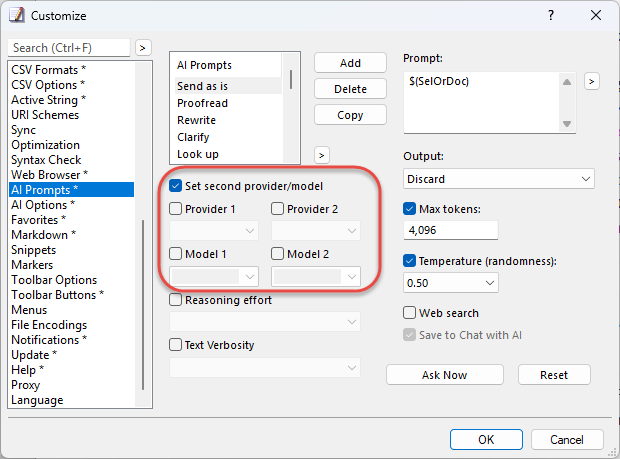
Diese Version verbessert die Funktion „AI-Prompts“, die erstmals in v24.3 eingeführt wurde. Mit AI-Prompts können Sie im Editor eine Frage an die AI schreiben und sie dann einfach an die AI senden. Die AI kann jedoch Fehler machen, und durch den Vergleich der Antworten zweier AIs können Sie eine zuverlässigere Antwort erhalten. In dieser Version können Sie jetzt bei Bedarf zwei oder mehr AI-Anbieter/Modelle für jeden AI-Prompt angeben. Beispielsweise können Sie denselben Prompt sowohl an OpenAI als auch an Anthropic senden und ihre Antworten in einer geteilten Ansicht nebeneinander vergleichen. Wenn die Antworten zweier oder mehrerer AI-Modelle erheblich voneinander abweichen, können Sie vermuten, dass eines davon einen Fehler enthält. Wenn Sie AI-Prompts mit Programmcode verwenden, kann die Überprüfung mit mehreren Modellen dazu beitragen, von der AI eingeführte Fehler zu reduzieren. Beachten Sie, dass beim Angeben zweier lokaler AI-Modelle beide Modelle vorab in LM Studio geladen sein müssen. Andernfalls kann ein Fehler auftreten, der besagt, dass eines der Modelle nicht geladen werden konnte.
1-3. Das ChatAI-Plug-in ist erforderlich
Bitte beachten Sie, dass Sie für die Nutzung der AI-Funktionen das ChatAI-Plug-in zusätzlich zu EmEditor installieren müssen. Wie unten beschrieben, enthält die Store-Version von EmEditor jedoch das ChatAI-Plug-in, sodass keine separate Installation erforderlich ist.
2. Einführung der MSIX-Technologie (demnächst verfügbar)
MSIX ist das neueste von Microsoft bereitgestellte Windows-App-Paketformat. Die bestehende Store-Version von EmEditor wird bald auf ein Paket auf Basis dieser MSIX-Technologie umgestellt, und viele Funktionen, die in der vorherigen Store-Version nicht verfügbar waren, werden dann auch darin verfügbar sein. Dadurch wird der Funktionsunterschied zwischen der Store-Version (MSIX) und der Installer-Version (MSI) nahezu vollständig beseitigt. Zu den Funktionen, die in der vorherigen Store-Version nicht verfügbar waren, in dieser Version aber verfügbar sein werden, gehören die folgenden.
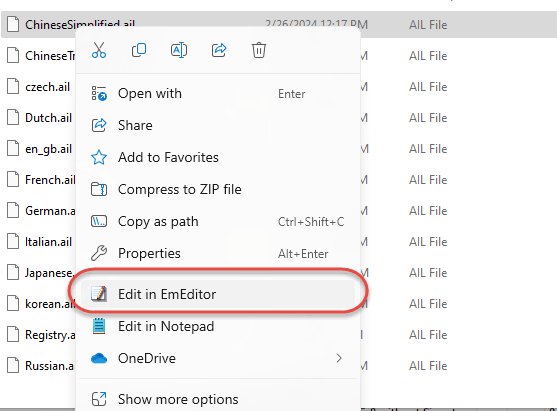
- Explorer-Kontextmenü: Das Windows 11-Kontextmenü im Explorer, eine in v24.1 eingeführte Funktion, wird in der MSIX-Version verfügbar sein.
- Sprungliste: Die Sprungliste, mit der Sie Befehle wie das Öffnen zuletzt verwendeter Dateien und Suchen in Dateien über das Menü ausführen können, das beim Rechtsklick auf das EmEditor-Symbol in der Taskleiste erscheint, wird in der MSIX-Version verfügbar sein.
- Eingabeaufforderungs/PowerShell-Befehle: Befehle wie Eingabeaufforderung und PowerShell, die über Menüs wie das beim Rechtsklick auf eine Dokumentregisterkarte angezeigte ausgeführt werden können, werden verfügbar sein.
- Plug-ins, die nicht mitgeliefert werden: In der vorherigen Store-Version konnten Plug-ins, die nicht mitgeliefert wurden, nicht verwendet werden. In der MSIX-Version können Sie sowohl Ihre eigenen benutzerdefinierten Plug-ins als auch in der Bibliothek veröffentlichte Plug-ins herunterladen und verwenden.
- In die Registrierung exportieren und Aus der Registrierung importieren: Mit den Befehlen Importieren und Exportieren können Sie EmEditor-Einstellungen als Registrierungsdatei exportieren oder aus einer Registrierungsdatei importieren.
- Dateien mit erhöhten Rechten in geschützten Ordnern speichern: In der vorherigen Store-Version konnten Dateien nicht in vom Betriebssystem geschützten Ordnern wie
C:\Program FilesoderC:\Windowsgespeichert werden. In der MSIX-Version können Sie, wie in den anderen Versionen auch, Dateien speichern, nachdem Sie die Eingabeaufforderung zur Rechteerhöhung bestätigt haben.
Das MSIX-Paket wird bald nicht nur als Store-Version (MSIX), sondern auch als direkter Download verfügbar sein. Unternehmenskunden, die den Microsoft Store nicht nutzen können, können diese Installer-Version (MSIX, direkter Download) verwenden.
Einen detaillierten Vergleich finden Sie unter Vergleich der Installer-, portablen und Store-Versionen.
Die MSIX-Version (sowohl die Store-Version als auch der direkte Download) wird aus den folgenden Gründen sicherer verwendbar sein als die Installer-Version (MSI).
- Das Paket lässt sich sauber installieren und deinstallieren, und Einstellungen werden an einem für die App vorgesehenen Ort gespeichert, sodass keine Änderungen vorgenommen werden, die das gesamte System betreffen.
- Die Installer-Version (MSIX, direkter Download) wird mit dem Zertifikat von Emurasoft signiert. Da das Paket so gestaltet ist, dass es nur installiert werden kann, wenn die Signatur jeder Datei im Paket und die Signatur des gesamten Pakets vollständig übereinstimmen, schützt es vor Manipulationen durch Hacker.
- Beim MSI-Installer konnten beliebige Skripte über benutzerdefinierte Aktionen ausgeführt werden, das MSIX-Paket hat jedoch keine entsprechende Funktion und schützt daher vor Manipulationen durch Hacker, die solche Skripte ausnutzen würden.
- Die Store-Version (MSIX) ist in Bezug auf den oben beschriebenen Manipulationsschutz ebenso sicher, aber da sie zusätzlich vom Microsoft Store überprüft und signiert wird, kann sie als die sicherste Version angesehen werden.
Daher ist die MSIX-Version – ob über den Store oder als direkter Download vertrieben – das neueste von Microsoft empfohlene Windows-App-Paketformat und das sicherste. Wenn Sie EmEditor zum ersten Mal installieren, empfehlen wir die MSIX-Version. Wenn Sie bereits den Installer (MSI) verwenden, können Sie ihn weiterhin ohne Probleme nutzen, indem Sie wie bisher mit dem Update Checker aktualisieren.
Einzelkunden, die auf den Store zugreifen können, wird die Verwendung der Store-Version empfohlen. Kunden – hauptsächlich Unternehmenskunden –, die keinen Zugriff auf den Store haben oder denen die Nutzung von AI untersagt ist, können weiterhin wie bisher die Installer-Version (MSI) verwenden.
Unternehmenskunden oder alle, die AI-Funktionen vollständig deaktivieren möchten, finden „AI-Funktionen deaktivieren“ in der FAQ „Sind AI-Funktionen in EmEditor aktiviert?“.
Sie können alle AI-Funktionen deaktivieren, indem Sie mit einem IT-Verwaltungstool wie Microsoft Intune an einem der folgenden Registrierungsspeicherorte einen REG_DWORD-Wert mit dem Namen DisableAIAdmin erstellen:
HKLM\Software\EmSoft\EmEditor v3\CommonHKLM\Software\Policies\Emurasoft\EmEditor(v26.2 oder höher)
Legen Sie den Wert von DisableAIAdmin auf 1 fest.
3. Leistungsverbesserungen
In dieser Version haben wir die Leistung beim Öffnen riesiger Dateien mit sehr langen Zeilen weiter beschleunigt, die bereits in v26.1 verbessert wurde. Laut unseren Tests ist das horizontale Scrollen riesiger Dateien ohne Zeilenumbrüche etwa 14-mal schneller als in v26.0.
Außerdem haben wir Fehler behoben, die während der Entwicklung der Vorschauversion gefunden wurden.
Wir hoffen, dass Sie sowohl mit der Pro- als auch mit der Free-Version zufrieden sein werden. Wenn Sie Fragen, Funktionswünsche oder Ideen haben, kontaktieren Sie uns bitte.
Vielen Dank für Ihre anhaltende Unterstützung von EmEditor.
— Yutaka Emura
Weitere Einzelheiten, einschließlich der wichtigsten Änderungen und Screenshots, finden Sie unter „Neu in Version 26.2“.
Wenn Sie die Installer-Version (MSI) verwenden, können Sie über Auf Updates prüfen im Menü Hilfe aktualisieren. Wenn das nicht funktioniert, laden Sie die neueste Version herunter und führen Sie den Installer aus. Die Veröffentlichung im Microsoft Store ist in einigen Tagen geplant. Wenn Sie die MSI direkt herunterladen, bestätigen Sie bitte, dass die digitale Signatur von Emurasoft, Inc. signiert wurde.