EmEditor v24.4.0 veröffentlicht – Markdown-Designansicht
Heute freuen wir uns, die Veröffentlichung von EmEditor v24.4.0 bekannt zu geben.
Die Hauptfunktion der neuesten Version (v24.4) ist die verbesserte Markdown-Unterstützung, die als Reaktion auf Kundenfeedback eingeführt wurde (1, 2). Sie enthält die neue Markdown-Designansicht, die ein nahezu WYSIWYG-Erlebnis bietet.
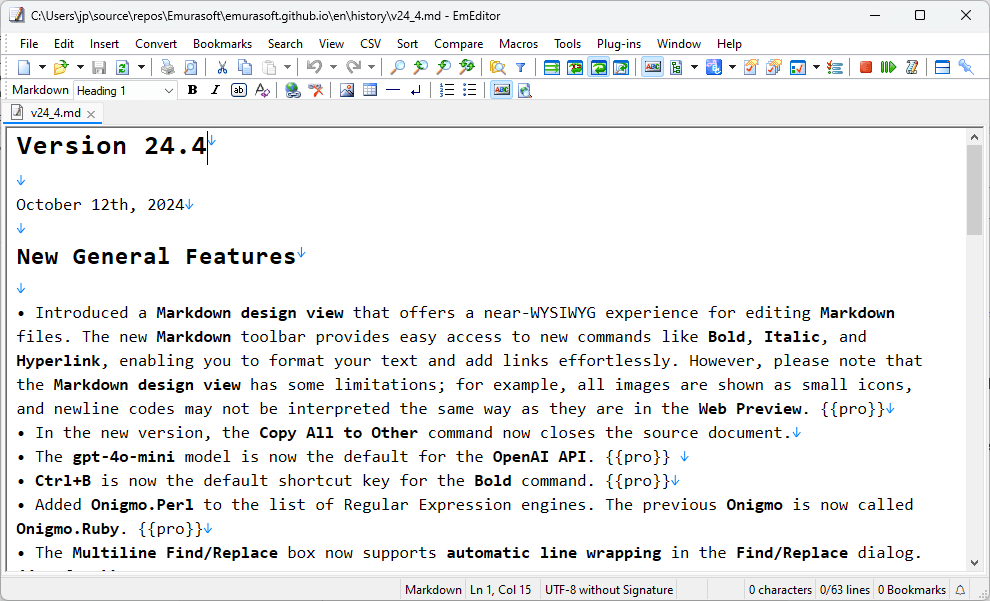 Eine Markdown-Designansicht wurde eingeführt, die ein nahezu WYSIWYG-Erlebnis für die Bearbeitung von Markdown-Dateien bietet.
Markdown, eingeführt von John Gruber, wird aufgrund seiner einfachen Textformatierung für Absätze, Links und Bilder auf vielen Plattformen weit verbreitet verwendet. Dokumente in Markdown sind selbst in einfachen Texteditoren wie Notepad gut lesbar, was es für Blogs, StackOverflow, Wikipedia und wissenschaftliche Arbeiten beliebt macht. In jüngster Zeit wird es auch für KI-generierte Antworten verwendet. Die verbesserte Markdown-Unterstützung zielt darauf ab, die Anzeige von KI-Prompt-Antworten zu verbessern, einer Funktion, die in der vorherigen Version (v24.3) eingeführt wurde.
Der Hauptsymbolleiste wurde eine Schaltfläche Markdown-Designansicht hinzugefügt, mit der Sie die Designansicht ein- oder ausschalten können. Wenn Sie die Konfiguration Markdown auswählen, wird beim Öffnen zugehöriger Dateien automatisch die Designansicht aktiviert. Diese Ansicht wird auch auf Dokumente angewendet, die mit der Funktion KI-Prompt erstellt wurden. Sie können diese Einstellungen auf der neuen Seite Markdown im Dialogfeld Anpassen anpassen.
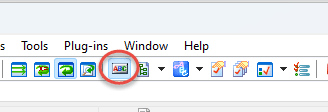 Die Schaltfläche Markdown-Designansicht wurde der standardmäßigen Symbolleiste Grundlegend hinzugefügt.
Beim Umschalten in die Designansicht wird die Symbolleiste Markdown angezeigt. Durch Klicken auf die Schaltfläche Markdown-Vorschau können Sie eine Vorschau des Markdown mit dem Plug-in WebPreview anzeigen.
 Die Symbolleiste Markdown wurde hinzugefügt.
Hier sind einige wichtige Unterschiede zwischen Markdown-Vorschau und Designansicht:
- In der Designansicht können Sie bearbeiten, in der Vorschau jedoch nicht.
- Bilder erscheinen in der Vorschau, während sie in der Designansicht als Emojis (🖼) dargestellt werden.
- Zeilenumbrüche im Quelltext werden in der Vorschau möglicherweise nicht beibehalten, erscheinen in der Designansicht jedoch immer als Zeilenumbrüche. Harte Zeilenumbrüche im Quelltext werden in der Designansicht mit Emojis (⏎) markiert.
- Wenn Tabellenkopfzeilen im Quelltext fehlen, werden sie in der Vorschau ausgeblendet, in der Designansicht jedoch als leere Kopfzeilen angezeigt und können bearbeitet werden.
- Code und normaler Text werden in der Vorschau in unterschiedlichen Schriftarten angezeigt, in der Designansicht jedoch in derselben Schriftart mit unterschiedlichen Farben.
- Angegebene Sprachen in eingezäunten Codeblöcken werden in der Designansicht gemäß der Sprachkonfiguration hervorgehoben.
- HTML-Tags, Zeichenreferenzen und numerische Zeichenreferenzen im Quelltext werden in der Vorschau korrekt angezeigt, erscheinen in der Designansicht jedoch nicht.
- Überschriftenzeilen werden in der Vorschau in der richtigen Schriftgröße angezeigt, in der Designansicht jedoch immer in derselben Schriftgröße, wenn DirectWrite nicht verwendet wird. Standardmäßig verwenden die Einstellungen DirectWrite, sodass dies kein Problem darstellen sollte.
Angesichts dieser Unterschiede ist es ratsam, sich nicht ausschließlich auf die Designansicht von EmEditor zu verlassen. Prüfen Sie Ihre Arbeit stattdessen während der Bearbeitung in der Vorschau oder in einem externen Webbrowser.
Sie können Blockstile über das Dropdownmenü in der Symbolleiste Markdown ändern, etwa Absatz, Überschrift 1, Überschrift 2 usw. Sie können Text auch mit Schaltflächen wie Fett, Kursiv, Code usw. formatieren. Diese Schaltflächen verhalten sich unterschiedlich, je nachdem, ob Text ausgewählt oder bereits formatiert ist. Wenn Sie beispielsweise Fett ohne Textauswahl anklicken, wird das gesamte Wort an der Cursorposition fett formatiert. Wenn der Text an der Cursorposition bereits anders formatiert ist, wird nur dieser Text fett formatiert. Ein Klick auf Fett bei ausgewähltem Text schaltet die Fettformatierung um. Mit anderen Schaltflächen können Sie Links, Bilder, Tabellen, horizontale Linien, Zeilenumbrüche, nummerierte Listen, Aufzählungslisten usw. erstellen bzw. einfügen. Diese Befehle sind auch im Untermenü Markdown des Menüs Bearbeiten verfügbar, wobei STRG+B das Tastenkürzel für Fett ist.
Die aktuelle Markdown-Designansicht lässt noch Raum für Verbesserungen. Einige Benutzer werden möglicherweise Unstimmigkeiten zwischen Designansicht und Vorschau bemerken. Für komplexe Bearbeitungen ist die Designansicht möglicherweise nicht ideal. Wenn Sie beispielsweise Zeichen am Anfang einer Überschrift hinzufügen, kann daraus ein normaler Absatz werden. In solchen Fällen ist es besser, die Designansicht für die Bearbeitung zu deaktivieren. Auch beim Ändern von Bild- oder Hyperlinkpfaden und -titeln ist es schneller, den Quelltext direkt zu bearbeiten. EmEditor ist jedoch nicht als vollwertiger Markdown-Editor gedacht. Die Stärke von Markdown liegt in seiner Lesbarkeit, selbst im reinen Text. Wir hoffen, dass Sie sich daran gewöhnen, die Designansicht nach Bedarf ein- und auszuschalten.
Zum Parsen der Markdown-Syntax wird eine modifizierte Version von MD4C (Markdown-Parser für C) von Martin Mitáš verwendet. MD4C folgt CommonMark, das auch EmEditor als Referenz verwendet. EmEditor unterstützt jedoch Tabellen, die in CommonMark nicht spezifiziert sind.
Die neue Version (v24.4) enthält außerdem mehrere weitere Funktionen, von denen viele auf Benutzerwünschen basieren:
- Die Anzeige abweichender Zeilen in Vergleichsergebnissen wurde verbessert; ähnliche Zeilen, die zuvor als hinzugefügte Zeilen gruppiert wurden, werden jetzt als geänderte Zeilen angezeigt.
- Der Befehl Alles auf andere kopieren schließt jetzt das Quelldokument.
- Onigmo.Perl wurde der Liste der regulären Ausdrucks-Engines hinzugefügt, wobei Onigmo jetzt Onigmo.Ruby heißt.
- Die mehrzeiligen Felder des Dialogfelds Suchen/Ersetzen unterstützen jetzt automatischen Zeilenumbruch.
- Menüs, die beim Verringern der Fensterbreite ausgeblendet werden, sind jetzt über Tastenkürzel erreichbar. Beispielsweise ist das Menü Makros, das mit ALT+M erreichbar ist, auch in einem kleinen Fenster nutzbar.
- Die Befehlszeilenoption /ola wurde hinzugefügt, mit der Offline-Lizenzen mit Administratorrechten für den gesamten Computer gespeichert werden können.
- Fehler, die während der Entwicklung der Vorschauversion gefunden wurden, wurden behoben.
Wir hoffen, dass Sie Freude an der Verwendung von EmEditor haben, egal ob Sie die Version Professional oder Free wählen. Bitte kontaktieren Sie uns oder schreiben Sie in unseren Foren, wenn Sie Fragen, Funktionswünsche oder Anregungen haben.
Vielen Dank, dass Sie EmEditor verwenden!
— Yutaka Emura
Weitere Einzelheiten und Screenshots finden Sie unter Neue Funktionen in EmEditor v24.4.
Wenn Sie die Desktop-Installer-Version verwenden, können Sie im Menü Hilfe die Option Auf Updates prüfen wählen, um die neueste Version herunterzuladen. Wenn diese Methode fehlschlägt, laden Sie die neueste Version herunter und führen Sie den heruntergeladenen Installer aus. Wenn Sie die portable Desktop-Version verwenden, können Sie die neueste Version auf der Downloadseite herunterladen. Store-App-Versionen können nach einigen Tagen über den Microsoft Store (64-Bit oder 32-Bit) aktualisiert werden.