EmEditor v24.3.0 veröffentlicht – Chat mit KI, KI-Prompts, KI-Symbolleiste, reguläre Ausdrücke für Dateitypen in In Dateien suchen
Heute freuen wir uns, die Veröffentlichung von EmEditor v24.3.0 bekannt zu geben.
In Version 24.0 haben wir KI-Makros in EmEditor eingeführt. Mit dieser neuen Version (v24.3) sind wir einen Schritt weiter gegangen und haben KI-Funktionen über die OpenAI API direkt in EmEditor integriert. Dadurch können Sie direkt im Editor mit KI interagieren. Der einfachste Weg dorthin ist die neue Leiste Chat mit KI. Standardmäßig erscheint diese Leiste, wenn Sie im Menü Ansicht die Option Chat mit KI wählen. Sie können hier Ihren Prompt eingeben und die EINGABETASTE drücken, um eine Antwort von der KI zu erhalten. Für mehrzeilige Prompts verwenden Sie UMSCHALT+EINGABETASTE, um einen Zeilenumbruch hinzuzufügen, oder Sie erstellen Ihren Prompt im Editor, kopieren ihn und fügen ihn in die Leiste Chat mit KI ein. Sie können Ihren Prompt auch per Drag-and-Drop ablegen. Um die Antwort der KI zu kopieren, klicken Sie mit der rechten Maustaste und wählen Nachricht kopieren.
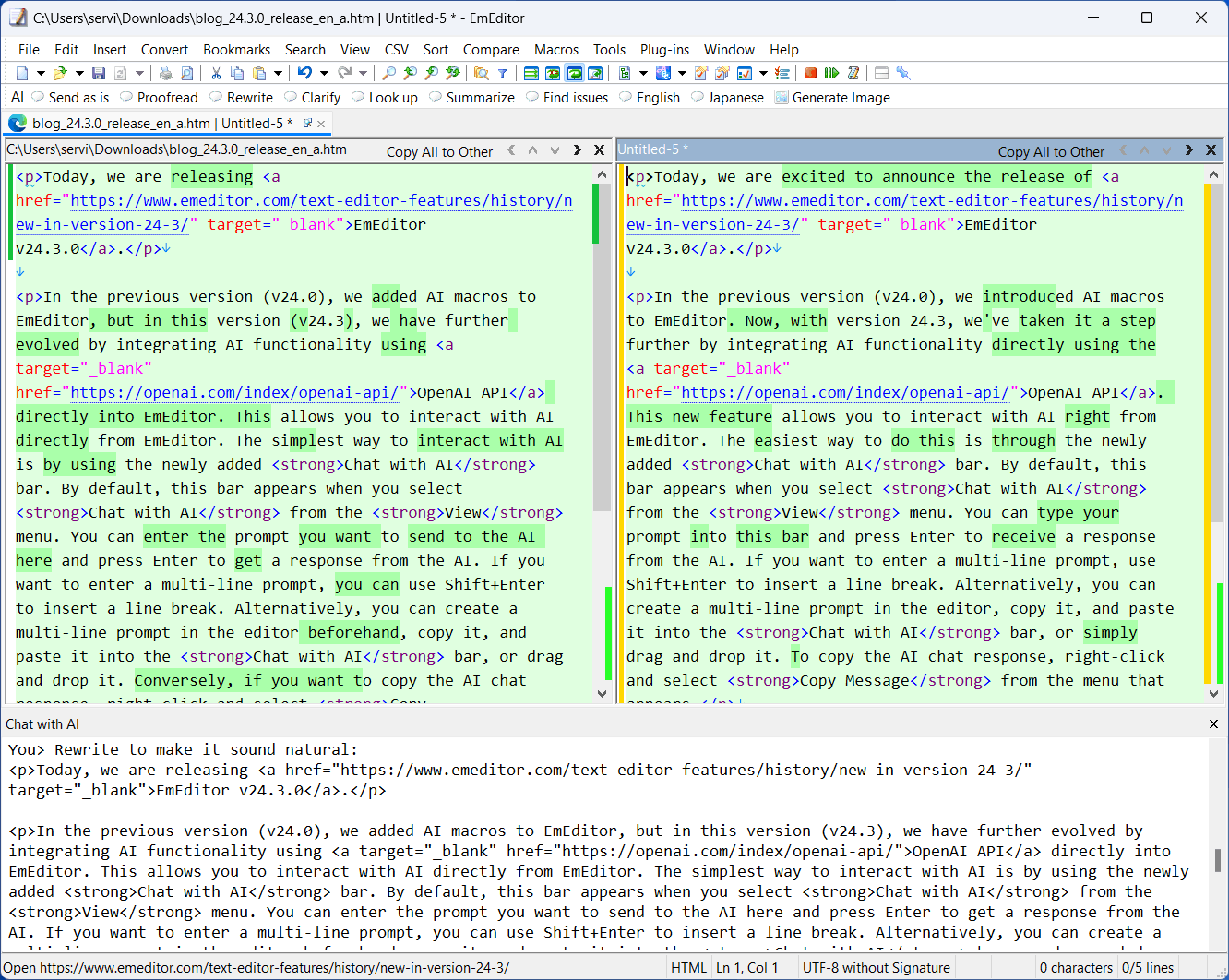 Die benutzerdefinierte Leiste Chat mit KI wurde eingeführt, in der Sie Prompts eingeben können, um mit OpenAI zu interagieren.
Auf der Seite KI-Prompts des Dialogfelds Anpassen können Sie häufig verwendete Prompts definieren. Standardmäßig sind Prompts wie „Unverändert senden“, „Korrektur lesen“ und „Neu schreiben“ vordefiniert. Prompts können das gesamte Dokument oder den ausgewählten Text enthalten. Sie können beispielsweise die folgenden Platzhalter verwenden:
$(DocText) Gesamtes Dokument
$(SelText) Auswahl
$(SelOrDoc) Auswahl oder gesamtes Dokument
Damit können Sie beispielsweise folgende Prompts erstellen:
Ins Französische übersetzen:
$(SelOrDoc)
In diesem Beispiel wird der Text ins Französische übersetzt, wenn Text ausgewählt ist; andernfalls wird das gesamte Dokument übersetzt.
Sie können die definierten Prompts im Untermenü KI des Menüs Tools auswählen; sie sind auch über die KI-Symbolleiste leicht erreichbar. Wenn die KI-Symbolleiste nicht sichtbar ist, wählen Sie im Menü Ansicht im Untermenü Symbolleisten die Option KI.
Wenn Sie einen Prompt vor der Verwendung leicht ändern möchten, klicken Sie im Menü oder in der Symbolleiste mit der rechten Maustaste auf den Prompt, den Sie als Vorlage verwenden möchten, und wählen Neuer Prompt. So können Sie Fragen auf Grundlage des ausgewählten Prompts mit Änderungen stellen.
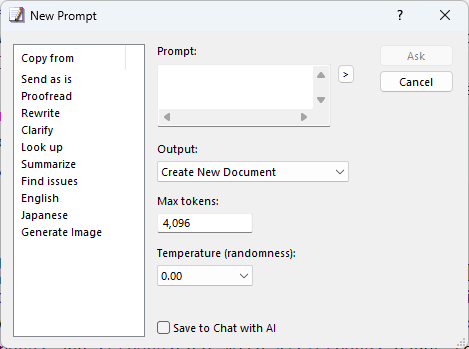 Ein Dialogfeld Neuer Prompt wurde eingeführt.
Beim Definieren von Prompts können Sie neben der Nachricht auch Ausgabe, Max. Tokens und Temperature angeben. Wenn Sie beispielsweise für Ausgabe die Option Neues Dokument erstellen wählen, wird die Antwort der KI als neues Dokument erzeugt. Wenn Sie ein Dokument Korrektur lesen, zeigt die Option Teilen und vergleichen das Dokument vor und nach der Korrektur nebeneinander an. Wenn Sie Bild wählen, wird das im Prompt angegebene Bild in EmEditor als Webbrowser angezeigt. Durch Anpassen von Max. Tokens können Sie die Anzahl der Wörter in der Antwort der KI begrenzen. Wenn Max. Tokens beispielsweise auf 10 gesetzt ist, wird die Antwort auf einige Wörter gekürzt. Die Einstellung Temperature steuert die Zufälligkeit; ein höherer Wert führt zu kreativeren Antworten, ein niedrigerer Wert zu konsistenteren und genaueren Antworten. Wenn Sie außerdem In Chat mit KI speichern einstellen, wird die Interaktion mit der KI in der Leiste Chat mit KI ausgegeben, sodass Sie das Gespräch überwachen und speichern können.
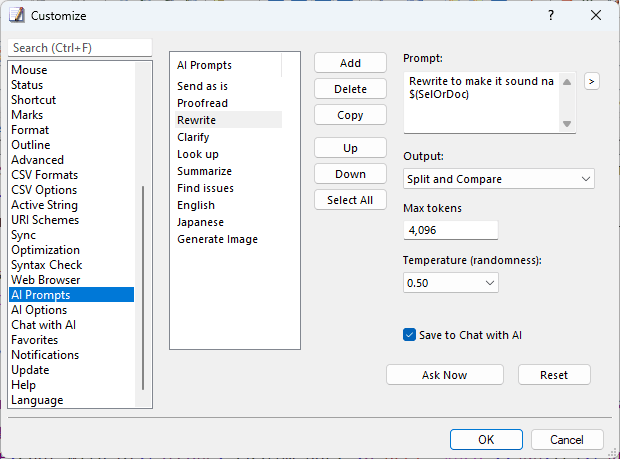 Die Seite KI-Prompts wurde dem Dialogfeld Anpassen hinzugefügt.
Wenn Sie gemeinsame Anweisungen für KI-Prompts benötigen, können Sie diese im Abschnitt Systemrollen-Nachricht für KI-Prompts auf der Seite KI-Optionen des Dialogfelds Anpassen eingeben. Wenn Sie beispielsweise „Keine Markdown-Syntax verwenden“ schreiben, verwendet die KI in ihren Antworten keine Markdown-Syntax.
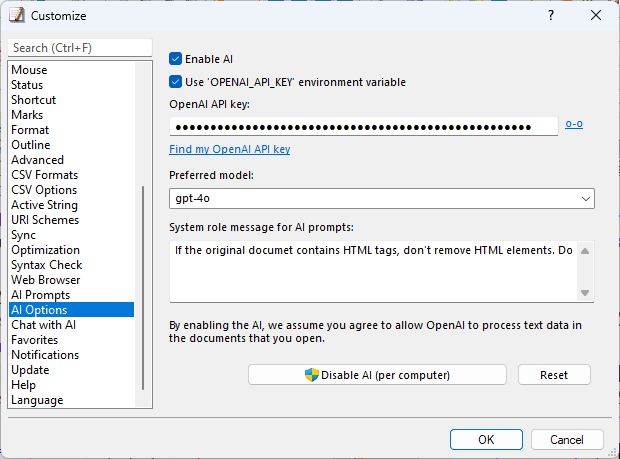 Die Seite KI im Dialogfeld Anpassen wurde in KI-Optionen umbenannt.
Darüber hinaus können Sie basierend auf Kundenfeedback jetzt im Abschnitt Dateitypen des Dialogfelds In Dateien suchen Dateinamen sowohl mit Platzhaltern als auch mit regulären Ausdrücken angeben. Um reguläre Ausdrücke zu verwenden, klicken Sie im Dialogfeld In Dateien suchen auf die Schaltfläche > rechts neben der Dropdownliste Dateitypen und wählen Regulärer Ausdruck. Zum Beispiel
Data[0-9]{1,3}\.txtzielt nur auf Dateinamen von Data0.txt bis Data999.txt für die Suche ab.
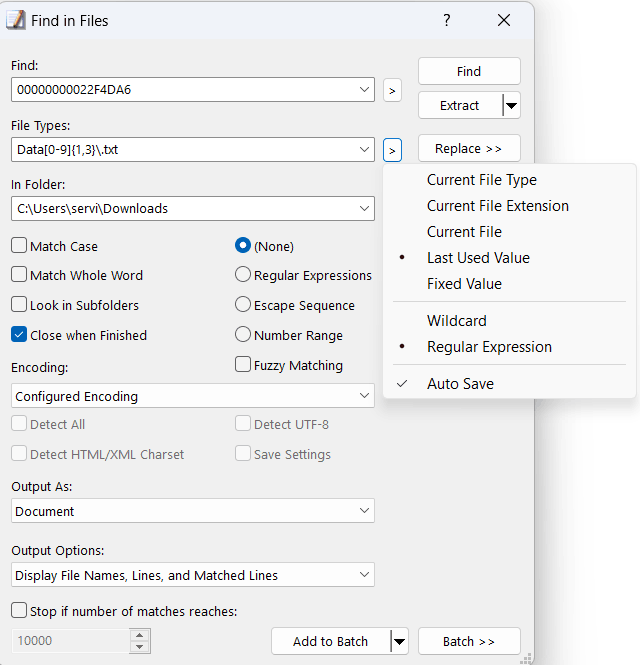 Dem Kontextmenü Dateitypen im Dialogfeld Suchen/Ersetzen in Dateien wurden Platzhalter und Regulärer Ausdruck hinzugefügt.
Seit der vorherigen Version ist für die Produktregistrierung eine Internetverbindung erforderlich, aber einige Kunden haben möglicherweise keinen Internetzugang. Daher haben wir in dieser Version die Möglichkeit geschaffen, das Produkt mit der neuen Befehlszeilenoption /ol offline zu registrieren. Kunden, die dies wünschen, senden wir eine Offline-Lizenzdatei per E-Mail. Weitere Einzelheiten finden Sie unter Offline-Registrierung.
Wir hoffen, dass Sie Freude an der Verwendung von EmEditor haben, egal ob Sie die Version Professional oder Free wählen. Bitte kontaktieren Sie uns oder schreiben Sie in unseren Foren, wenn Sie Fragen, Funktionswünsche oder Anregungen haben.
Vielen Dank, dass Sie EmEditor verwenden!
— Yutaka Emura
Weitere Einzelheiten und Screenshots finden Sie unter Neue Funktionen in EmEditor v24.3.
Wenn Sie die Desktop-Installer-Version verwenden, können Sie im Menü Hilfe die Option Auf Updates prüfen wählen, um die neueste Version herunterzuladen. Wenn diese Methode fehlschlägt, laden Sie die neueste Version herunter und führen Sie den heruntergeladenen Installer aus. Wenn Sie die portable Desktop-Version verwenden, können Sie die neueste Version auf der Downloadseite herunterladen. Store-App-Versionen können nach einigen Tagen über den Microsoft Store (64-Bit oder 32-Bit) aktualisiert werden.