EmEditor v24.2.0 veröffentlicht – gpt-4o als Standardmodell, KI vollständig für Administratoren deaktivieren, Favoriten-Funktionen
Heute veröffentlichen wir EmEditor v24.2.0.
In der vorherigen Version (v24.1) haben wir die Funktion KI-unterstütztes Schreiben mit der OpenAI-API eingeführt. In dieser Version haben wir weitere Anpassungen vorgenommen. Das neu angekündigte Modell gpt-4o von OpenAI ist zum standardmäßig bevorzugten Modell geworden und bietet eine verbesserte Qualität und Geschwindigkeit für die Schreibunterstützung im Vergleich zum bisherigen Standardmodell gpt-4-turbo-preview, während sich die bei OpenAI anfallenden Nutzungsgebühren halbieren. Das aktuell ausgewählte bevorzugte Modell können Sie auf der Seite KI des Dialogfelds Anpassen prüfen. Zusätzlich haben wir dafür gesorgt, dass im vorgeschlagenen Text für japanische Texte keine unnötigen Leerzeichen erscheinen. Darüber hinaus ruft das Makro KI jetzt zur einfacheren Verwendung den OpenAI-Schlüssel und das bevorzugte Modell aus den EmEditor-Kerneinstellungen ab, wobei auch die Prompt-Erstellung leicht angepasst wurde.
Auf Anfragen von Unternehmenskunden, die Bedenken hinsichtlich der Sicherheit haben, haben wir die Möglichkeit eingeführt, KI-Funktionen vollständig zu deaktivieren. Es sei darauf hingewiesen, dass selbst wenn die KI-Funktion in EmEditor deaktiviert ist, der Zugriff auf KI über Webbrowser oder andere Tools nicht vollständig verhindert werden kann, wenn der Computer mit dem Internet verbunden ist. Es ist jedoch ein berechtigtes Anliegen eines Administrators, potenzielle Lecks von im Texteditor geöffneten Inhalten zu verhindern. Daher haben wir in der neuen Version (v24.2) eine Funktion hinzugefügt, mit der KI mit Administratorrechten vollständig deaktiviert werden kann. Durch Klicken auf die Schaltfläche KI deaktivieren (computerweit) auf der Seite KI des Dialogfelds Anpassen wird DisableAIAdmin = 1 (REG_DWORD) im Registrierungsschlüssel HKEY_LOCAL_MACHINE/Software/Emurasoft/EmEditor v3/Common gesetzt.
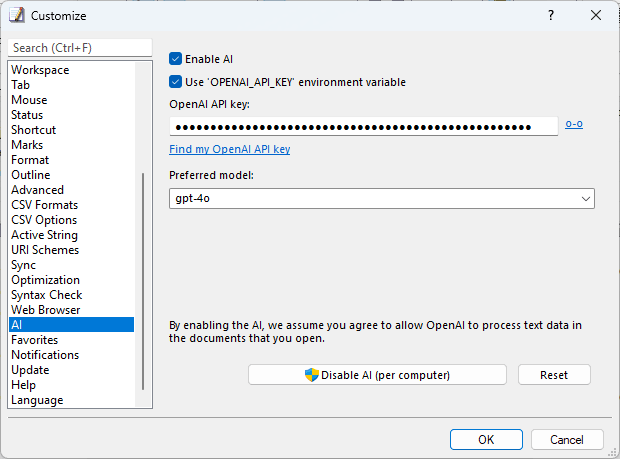 Die Schaltfläche „KI deaktivieren (computerweit)“ wurde der Seite KI des Dialogfelds Anpassen hinzugefügt.
Wenn dieser Wert vorhanden ist, werden nicht nur die Funktion KI-unterstütztes Schreiben, sondern auch alle Makros untersagt, die die Funktion fetch verwenden, einschließlich des Makros KI. Da sich dieser Wert in HKEY_LOCAL_MACHINE befindet, kann er ohne Administratorrechte nicht gelöscht werden. Bei der Store-App-Version, die eingeschränkten Schreibzugriff auf HKEY_LOCAL_MACHINE hat, müssen Sie diesen Wert manuell mit dem Registrierungseditor erstellen.
Wir planen, KI-bezogene Funktionen in zukünftigen Versionen weiterzuentwickeln. Bleiben Sie also gespannt.
Diese Version (v24.2) reagiert auch auf weitere Kundenwünsche.
1. Seit den ersten Versionen von EmEditor haben viele Kunden (1, 2, 3) eine Funktion ähnlich den „Favoriten“ in Webbrowsern gewünscht, die einen einfachen Zugriff auf häufig verwendete Dateien ermöglicht. Daher haben wir in dieser Version eine Symbolleiste Favoriten und zugehörige Befehle hinzugefügt. Um die aktuell geöffnete Datei der Symbolleiste Favoriten hinzuzufügen, können Sie standardmäßig den Befehl Zu Favoriten hinzufügen im Untermenü Favoriten des Menüs Datei wählen. Dieser Befehl speichert nicht nur den aktuellen Dateinamen, sondern auch die aktuelle Cursorposition. Sie können auch die Dokumentregisterkarte oder das Dateisymbol aus dem Explorer ziehen und auf der Symbolleiste Favoriten ablegen. Beim Ziehen und Ablegen wird die Cursorposition jedoch nicht gespeichert. Sie können die Schaltflächen neu anordnen, indem Sie die hinzugefügten Schaltflächen ziehen und ablegen. Um eine Schaltfläche aus der Symbolleiste Favoriten zu entfernen, klicken Sie mit der rechten Maustaste auf die Schaltfläche und wählen im angezeigten Menü Aus dieser Liste entfernen. Diese Funktion wird sowohl in EmEditor Professional als auch in EmEditor Free unterstützt.
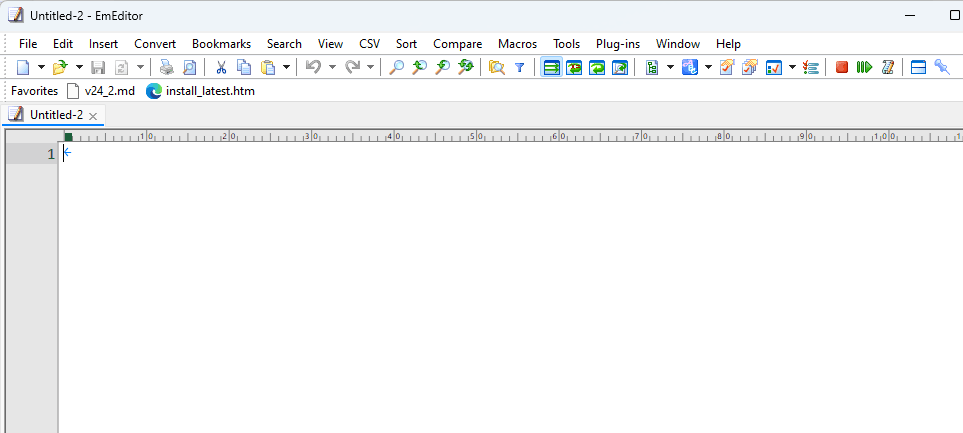 Die neue Symbolleiste Favoriten bietet schnellen Zugriff auf häufig geöffnete Dateien.
Darüber hinaus können Sie in EmEditor Professional das Aussehen, das Vorhandensein von Symbolen und die Anzeigemethode der Symbolleiste Favoriten auf der Seite Favoriten des Dialogfelds Anpassen anpassen. Zusätzlich können Sie eine Liste der in den Favoriten registrierten Dateien anzeigen und die Cursorposition für jede Datei bearbeiten.
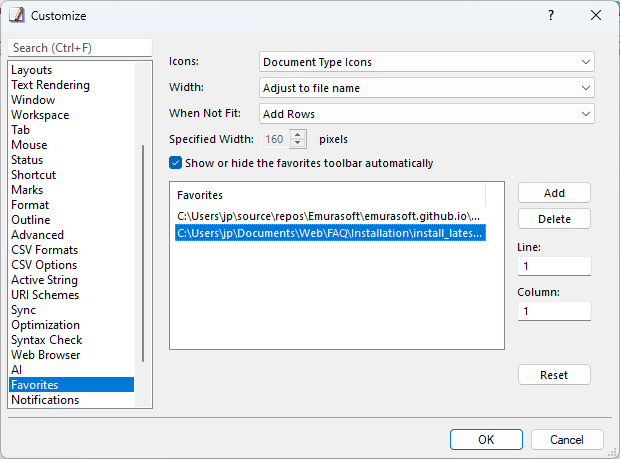 Die Seite Favoriten wurde dem Dialogfeld Anpassen hinzugefügt.
Zur Erläuterung der Drag-and-Drop-Funktion der Symbolleisten: Ähnlich wie bei der Symbolleiste Favoriten ist es jetzt möglich, die Reihenfolge der Schaltflächen auf den Symbolleisten Makros, Marker und Tools per Drag-and-Drop neu anzuordnen.
2. Auf Anfragen einiger Kunden (1, 2) hin haben wir dem Objekt Shell die Methode GetKeyState hinzugefügt, die in Makros abfragt, ob eine bestimmte Taste gedrückt ist.
Darüber hinaus haben wir ab dieser Version die Unterstützung für computerweite Installationen aus Sicherheitsgründen beendet. Diese Änderung beseitigt die Notwendigkeit von Administratorrechten während der Installation und bei Updates und erhöht die Sicherheit. Ab dieser Version unterstützt der Installer nur noch benutzerbezogene Installationen, hat ein neues Design und vereinfacht den Installationsvorgang. Einige Einstellungen, die zuvor im Installer verfügbar waren, können nach der Installation über die Seite Tastenkürzel des EmEditor-Dialogfelds Anpassen geändert werden.
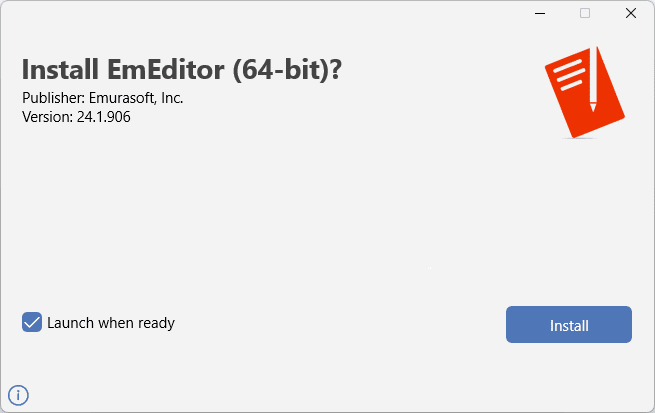 Die neue Installer-Oberfläche von EmEditor
Einige Organisationen untersagen jedoch die Installation von Apps in Benutzerordnern und verlangen Installationen in bestimmten Ordnern (zum Beispiel C:\Program Files\). Wenn Sie den Installationsordner ändern müssen, lesen Sie bitte FAQ: Wie ändere ich den Installationsordner?
Die Verwendung der portablen Version kann ebenfalls helfen, Probleme zu vermeiden. Standardmäßig erstellt die portable Version INI-Dateien im selben Ordner wie emeditor.exe, um Einstellungen zu speichern. In der neuen Version können Einstellungen in anderen Ordnern gespeichert werden, indem Sie die Datei eeUseIni.ini im selben Ordner wie emeditor.exe bearbeiten. Wenn Sie beispielsweise die eeUseIni.ini file wie folgt ändern und in UTF-16LE (mit BOM) speichern, werden die Einstellungen im Ordner C:\Users\(username)\EmEditorSettings gespeichert.
[IniDir]
IniDir=%UserProfile%\EmEditorSettings
Diese Methode ermöglicht es allen Benutzern, die App gemeinsam zu nutzen und dabei eigene Einstellungen zu haben, ähnlich einer computerweiten Installation von EmEditor.
Wie in einem früheren Blogbeitrag erwähnt, haben einige Benutzer leider versehentlich ungültige Lizenzen gekauft oder erworben. Die größte Schuld trifft diejenigen, die ungültige Lizenzen vertreiben oder verkaufen, aber wir räumen auch ein, dass die Spezifikationen von EmEditor eine Nutzung für einen bestimmten Zeitraum auch mit ungültigen Registrierungsschlüsseln erlauben. Ab dieser Version wird sofort eine Problembenachrichtigung angezeigt, wenn eine ungültige Lizenz eingegeben wird. Darüber hinaus ist bei der Eingabe eines Registrierungsschlüssels die Angabe der mit dem Emurasoft Customer Center verknüpften E-Mail-Adresse verpflichtend. Wenn Sie eine Lizenz direkt von unserer Website gekauft haben, verwenden Sie die beim Kauf angegebene E-Mail-Adresse. Wenn Sie sie anderswo gekauft haben, registrieren Sie Ihr Produkt im Emurasoft Customer Center und verwenden Sie die bei der Registrierung verwendete E-Mail-Adresse. Wenn Sie Ihre registrierte E-Mail-Adresse vergessen haben, kontaktieren Sie uns bitte.
Ich hoffe, EmEditor gefällt Ihnen, egal ob Sie die Version Professional oder Free verwenden. Bitte kontaktieren Sie uns oder schreiben Sie in den Foren, wenn Sie Fragen, Funktionswünsche oder Ideen für die Zukunft haben.
Vielen Dank, dass Sie EmEditor verwenden!
— Yutaka Emura
Einzelheiten und Screenshots finden Sie unter Neue Funktionen in EmEditor v24.2.
Wenn Sie die Desktop-Installer-Version verwenden, können Sie im Menü Hilfe die Option Auf Updates prüfen wählen, um die neueste Version herunterzuladen. Wenn diese Methode fehlschlägt, laden Sie die neueste Version herunter und führen Sie den heruntergeladenen Installer aus. Wenn Sie die portable Desktop-Version verwenden, können Sie die neueste Version auf der Downloadseite herunterladen. Die Store-App-Versionen können nach einigen Tagen über den Microsoft Store (64-Bit oder 32-Bit) aktualisiert werden.