EmEditor v22.2.0 veröffentlicht (mit technischer Überprüfung)!
Heute veröffentlichen wir EmEditor v22.2.0.
Seit der Verbesserung der Absturzberichtsfunktion in der vorherigen Version haben wir viele Absturzberichte erhalten. Diese Absturzberichte haben uns geholfen, die Zuverlässigkeit und Robustheit von EmEditor zu verbessern. Wir haben alle eingegangenen Absturzberichte untersucht und konnten dadurch viele Probleme beheben, die wir sonst nicht gefunden hätten. Wir danken allen Benutzern, die ihre Absturzberichte übermitteln. Uns ist aufgefallen, dass viele Abstürze durch Speicherzuweisungsfehler aufgrund einer Speicherknappheit verursacht wurden. Diese Situation hätte vermieden werden können, wenn Benutzer den virtuellen Speicher auf ihren Systemen erhöht hätten. v22.2 zeigt ein Meldungsfeld an, das auf eine Speicherknappheit hinweist, sowie eine anklickbare URL, die erklärt, wie der virtuelle Speicher erhöht werden kann, falls die Situation auftritt.
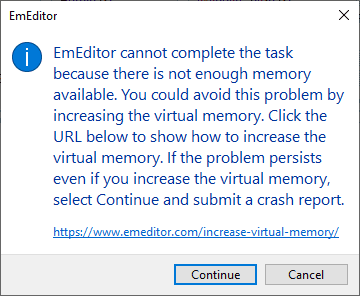 Umgang mit Speichermangelsituationen
Auf der Seite Erweitert des Dialogfelds Anpassen kann ein Benutzer die Speichergrößen festlegen, die zum Öffnen einer großen Datei verwendet werden. Je größer diese Größen sind, desto schneller arbeitet EmEditor, aber wenn sie zu groß sind, kommt es zu Speicherzuweisungsfehlern. Wenn Sie beispielsweise eine 1-GB-Datei öffnen, kann die Angabe eines etwas größeren Werts als 1 GB in Maximale Speichergröße pro Datei die beste Leistung von EmEditor bewirken. In früheren Versionen wurden diese Standardwerte nur anhand der physischen Speichergröße festgelegt. Systeme mit größerem virtuellem Speicher sollten jedoch mehr Speicher verwenden als Systeme mit kleinerem virtuellem Speicher. Daher hat v22.2 eine neue Option mit dem Namen Alle Speichergrößen automatisch verwalten hinzugefügt. Diese Option ist standardmäßig aktiviert und berücksichtigt sowohl die verfügbare Größe des virtuellen Speichers als auch die physische Speichergröße, um optimale Speichergrößen zu bestimmen.
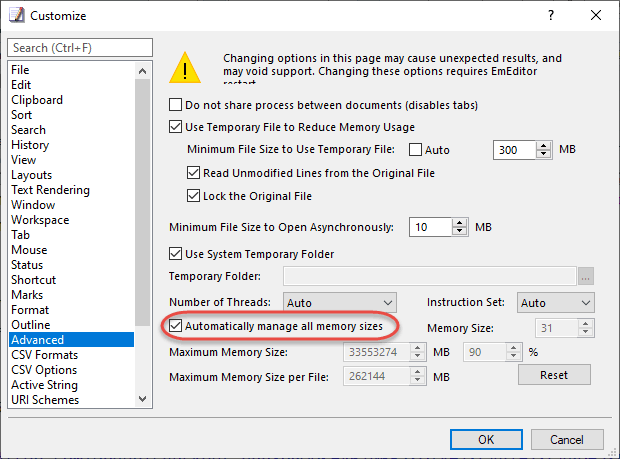 Seite „Erweitert“ des Dialogfelds „Anpassen“
Bei der Untersuchung der Absturzberichte ist uns außerdem aufgefallen, dass viele Abstürze bei einer Speicherknappheit während des Speicherns der Rückgängig-Informationen auftraten. Wenn ein Benutzer beispielsweise eine 10-GB-Datei öffnet und einen der Sortieren-Befehle auswählt, wird die gesamte 10-GB-Datei standardmäßig vor dem Sortieren im Arbeitsspeicher gespeichert, um die Funktion Rückgängig bereitzustellen. 10 GB sind eine beträchtliche Menge Arbeitsspeicher. Ich glaube nicht, dass viele Benutzer die Rückgängig-Informationen auf Kosten eines so großen Speicherplatzes wünschen würden. EmEditor verfügt über die Option Lange Rückgängig-Informationen immer verwerfen, um die Geschwindigkeit zu erhöhen, um dies zu verhindern, aber diese Option ist standardmäßig deaktiviert. v22.2 fügt dieselbe Option dem Fenster Fortschritt hinzu, damit Benutzer sie leichter bemerken und aktivieren können.
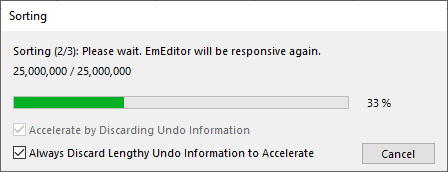 Fortschrittsfenster
In früheren Versionen von EmEditor wechselte EmEditor beim Öffnen einer CSV-Datei erst in den CSV-Modus, nachdem der gesamte Inhalt der CSV-Datei geladen war. v22.2 wechselt in den CSV-Modus, wenn nur die ersten 1 MB des Dateiinhalts geöffnet werden, wenn es einen CSV-Modus erkennt. Außerdem wird die CSV-Syntaxprüfung im Hintergrund durchgeführt, während Sie die Datei im CSV-Modus anzeigen, durchblättern und durchsuchen (das Bearbeiten ist deaktiviert, solange die CSV-Syntaxprüfung läuft). Die neue CSV-Erkennung funktioniert auch, wenn eingebettete Zeilenumbrüche in einer CSV-Datei vorhanden sind.
v22.2 hat die Geschwindigkeit beim Anpassen von CSV-Trennzeichenpositionen, bei der CSV-Syntaxprüfung, beim Wechsel vom CSV-Modus in den normalen Modus sowie bei verschiedenen Konvertierungs- und Sortierbefehlen bei der Arbeit an einer sehr großen Datei verbessert. Die Geschwindigkeitsverbesserungen sind mit Hilfe der zuvor erwähnten automatischen Speichergrößenverwaltung noch deutlicher. In unserem Test wurde der Befehl Von A bis Z sortieren bei Verwendung einer 10-GB-ASCII-Zufallsdatei im Vergleich zu v21.1.4 4,69-mal schneller.
Wenn Sie In Dateien suchen ausführen, die Ergebnisdatei speichern und die Datei später erneut öffnen, verschwinden die Hyperlinks in der Datei. In früheren Versionen mussten Sie ein Makro document.HighlightTag = true; ausführen, um die Hyperlinks zu aktivieren. v22.2 ermöglicht es Ihnen, die Hyperlinks einfach mit dem neuen Befehl Tag-Links zu aktivieren, der im Menü Ansicht verfügbar ist.
v22.2 hat der Ersetzungsausdruckssyntax den Ausdruck \V hinzugefügt und ermöglicht es Ihnen, die V8-JavaScript-Engine für Ersetzungsausdrücke zu verwenden. Wie ich jedoch in meiner vorherigen technischen Überprüfung geschrieben habe, kann die Verwendung von V8-Ausdrücken dazu führen, dass EmEditor langsamer arbeitet als mit dem bisherigen \J-Ausdruck (JScript), daher würde ich empfehlen, den \V-Ausdruck nur bei Bedarf zu verwenden.
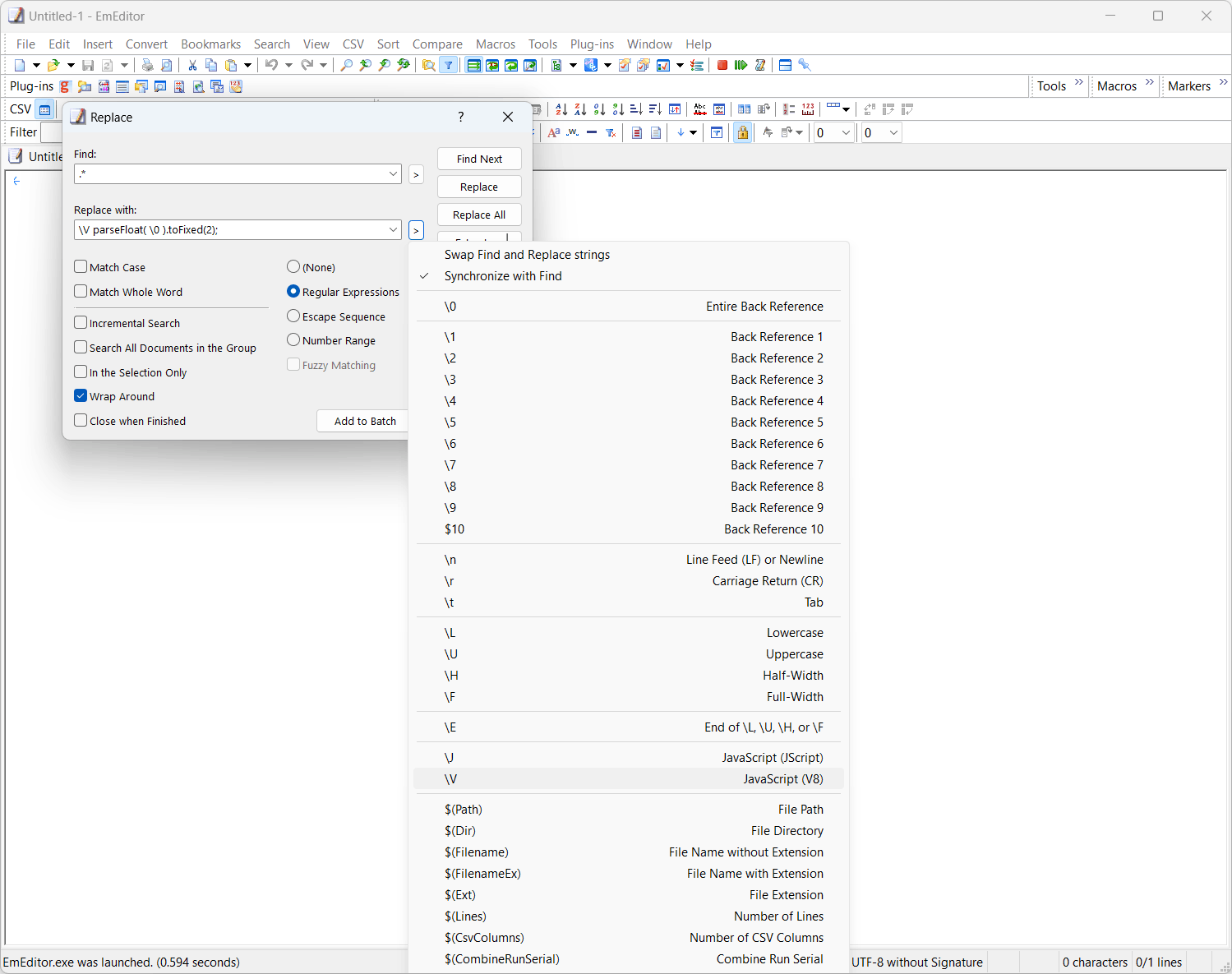 \V-Ausdruck – JavaScript (V8)
Schließlich wurde das von Makoto Emura entwickelte CommitList-Plug-in verbessert, indem Funktionen zum Pull, Push und Fetch von Commits sowie zum Filtern des Commit-Verlaufs nach einer Commit-Nachricht, einem Autor, einer ID (Hash) oder einem Tag hinzugefügt wurden.
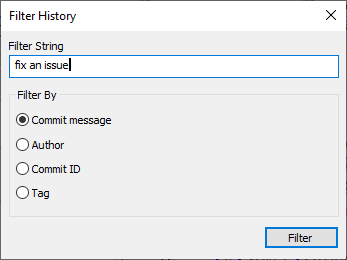 Dialogfeld „Verlauf filtern“
Ich hoffe, EmEditor gefällt Ihnen, unabhängig davon, ob Sie die Version Professional oder Free verwenden. Bitte kontaktieren Sie uns oder schreiben Sie in die Foren, wenn Sie Fragen, Funktionswünsche oder Ideen haben.
Vielen Dank, dass Sie EmEditor verwenden!
— Yutaka Emura
Einzelheiten und Screenshots finden Sie unter Neue Funktionen in EmEditor v22.2.
Diese Version enthält auch alle Fehlerbehebungen während der Entwicklung von v22.0.
Wenn Sie die Desktop-Installer-Version verwenden, können Sie im Menü Hilfe die Option Auf Updates prüfen wählen, um die neueste Version herunterzuladen. Wenn diese Methode fehlschlägt, laden Sie die neueste Version herunter und führen Sie den heruntergeladenen Installer aus. Wenn Sie die portable Desktop-Version verwenden, können Sie die neueste Version auf der Downloadseite herunterladen. Die Store-App-Versionen können nach einigen Tagen über den Microsoft Store (64-Bit oder 32-Bit) aktualisiert werden. Wenn Sie winget verwenden, können Sie „winget install emeditor“ eingeben, um die neueste Version von EmEditor zu installieren (64-Bit oder 32-Bit wird automatisch erkannt).