EmFTP
Die Entwicklung von EmFTP wurde eingestellt.
EmFTP ist zu Freeware geworden. Für diese Software wird kein Support mehr angeboten.
Wenn Sie zur Eingabe eines Registrierungsschlüssels aufgefordert werden, können Sie den folgenden Schlüssel eingeben, um fortzufahren.
Registrierungsschlüssel für EmFTP: 1911-1510-9999-4828
EmFTP ist ein schlanker, schneller und einfach zu bedienender FTP-Client für Windows.
Wenn Sie EmFTP noch herunterladen möchten, können Sie EmFTP Professional 32-Bit (v2.02.2) oder 64-Bit (v2.03RC) oder EmFTP Standard (v2.02.2) herunterladen. Unterstützte Betriebssysteme: Windows 7/Vista/2003/XP/2000.
Hinweise zu Sicherheitslücken
EmFTP enthält einen Fehler beim Laden von Dateien (im lokalen Bereich), bei dem eine unbeabsichtigte ausführbare Datei geladen werden kann, wenn versucht wird, eine Datei ohne Erweiterung zu öffnen. Wenn sich beispielsweise eine Textdatei namens „example“ (ohne Erweiterung) und eine ausführbare Datei „example.exe“ im selben Verzeichnis befinden, führt der Versuch, die Datei „example“ zu öffnen, zur Ausführung von „example.exe“. Verwenden Sie EmFTP beim Öffnen lokaler Dateien nicht. Verwenden Sie den Befehl „Ausführen“ oder den Windows-Explorer.
Funktionen
SFTP-Unterstützung (nur EmFTP Professional)
EmFTP Professional unterstützt SFTP über SSH (Secure Shell). Das herkömmliche FTP überträgt Kennwörter und Dateiinhalte unverschlüsselt, wodurch die Gefahr besteht, dass Ihre Kennwörter und Dateiinhalte gehackt werden. SFTP verschlüsselt Kennwörter und Dateiinhalte und ist daher sicherer. Auch SFTP-Funktionen wie Komprimierung und Public-Key-Authentifizierung stehen zur Verfügung. Viele Colleges, Universitäten, Labore und Unternehmen verlangen oder empfehlen bereits SFTP anstelle von FTP. Zum Schutz vor Hacking steigen die Anforderungen an SFTP weiter.
Schnellverbindungsleiste (nur EmFTP Professional)
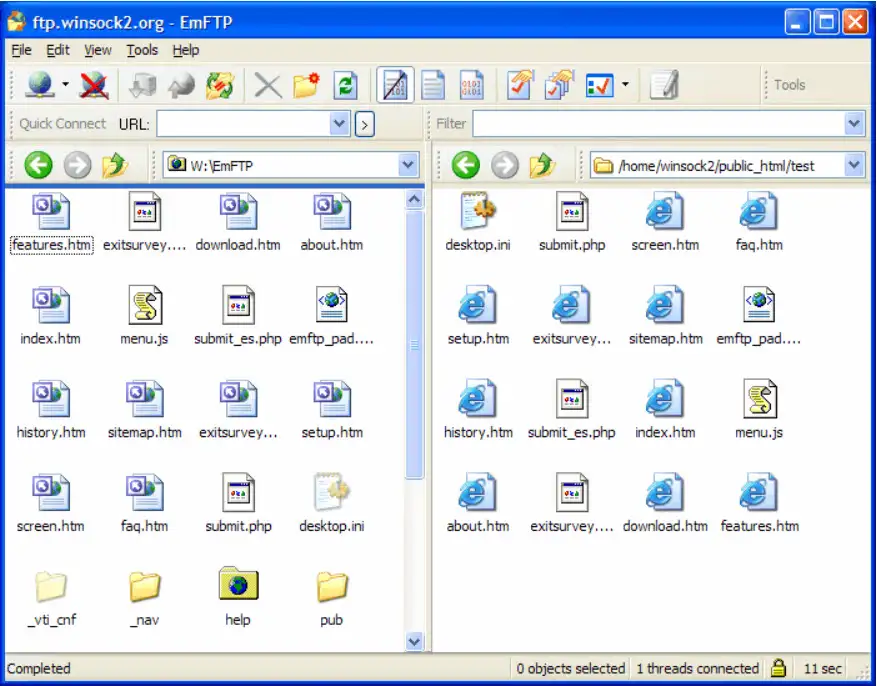
Über die Schnellverbindungsleiste in den Symbolleisten können Sie eine Verbindung zu einem Server herstellen, indem Sie nur die URL angeben. Die Schnellverbindungsleiste lässt sich zwischen einem einfachen Modus und einem Detailmodus mit Benutzername, Kennwort und weiteren Optionen umschalten.
Filterfunktion (nur EmFTP Professional)
Mit der Filterfunktion können Sie nur Dateien eines bestimmten Typs übertragen. Ein Filter kann in der Filterleiste in den Symbolleisten angegeben werden. Wenn Sie beispielsweise „*.htm“ angeben, werden nur Dateien mit der Erweiterung htm übertragen. Mit dieser Funktion können Sie nur die erforderlichen Dateien anzeigen oder übertragen.
Schnelle FTP-Übertragung mit mehreren Threads
Beim Herunterladen von Dateien per FTP sendet der Client jedes Mal ein Signal, wenn er einen Block einer bestimmten Größe empfangen hat. Der Server sendet den nächsten Block, wenn er das Signal vom Client erhält. Zwischen dem Zeitpunkt, an dem der Server das Signal empfängt, und dem Zeitpunkt, an dem er den nächsten Block sendet, liegt je nach Auslastung ein Intervall. Eine Dateiübertragung per FTP besteht aus der Wiederholung dieses Vorgangs, sodass die Übertragungsgeschwindigkeit langsamer als die ideale Geschwindigkeit sein kann. Da EmFTP mehrere Threads verwenden kann, um mehrere Dateien gleichzeitig zu senden, lässt sich eine Datei übertragen, während ein anderer Thread im Leerlauf ist. So kann EmFTP schneller übertragen als herkömmliche FTP-Client-Software mit einem einzigen Thread. Je nach Anzahl der Dateien, Dateitypen, Server und Anzahl der Threads kann EmFTP mehrere Male so schnell übertragen wie eine Software mit einem einzigen Thread.
Berechtigungsänderung und automatische Berechtigungseinstellungen
EmFTP kann die Dateiberechtigungen auf dem Server festlegen (manche Server erlauben keine Änderung der Berechtigungen). Es gibt auch eine Funktion, die die Berechtigungen beim Übertragen einer Datei automatisch festlegt. Darüber hinaus können Sie Dateitypen angeben, für die die Berechtigungsänderung aktiviert ist, und beim Anlegen eines neuen Ordners Ordnerberechtigungen festlegen.
Explorer-ähnliches Erscheinungsbild
Da EmFTP ein Explorer-ähnliches Erscheinungsbild und eine entsprechende Bedienung bietet, ist der Einstieg leicht. Die Ordneransicht lässt sich zwischen großen Symbolen, Liste und Details umschalten. Sie können Dateien einfach per Drag & Drop oder über die Zwischenablage kopieren und verschieben. Sie können Dateien auch innerhalb des Servers kopieren oder verschieben.
Robuster und reaktionsschneller Betrieb
Bei der Entwicklung von EmFTP hat die Erfahrung des Benutzers mit EmFTP höchste Priorität. In der gesamten Anwendung ist der Benutzeroberflächen-Thread stets von den Worker-Threads getrennt. Das Anwendungsfenster reagiert immer und friert nie ein. Wenn während einer Dateiübertragung eine weitere Dateiübertragung befohlen wird, kommt dieser Befehl in die interne Warteschlange und wird der Reihe nach ausgeführt. Wir haben ein Terminal-Anwendungsprogramm namens EmTerm entwickelt und die dabei gewonnenen Erfahrungen in dieses Programm einfließen lassen.
Synchronisieren hochladen
Mit der Funktion „Synchronisieren hochladen“ lässt sich die exakt gleiche Struktur der lokalen Ordner auf den Server kopieren (auch „Spiegeln“ genannt). Mit dieser Funktion können Sie Dateien oder Ordner angeben, die nicht übertragen, sowie Dateien oder Ordner, die nicht gelöscht werden sollen. Selbstverständlich kann die Multithread-Funktion mehrere Dateien gleichzeitig übertragen, um die Geschwindigkeit der Synchronisierung zu erhöhen.
Externe Tools
Sie können Ihre bevorzugten externen Tools über Symbolleisten-Schaltflächen oder Tastenkürzel aus EmFTP heraus starten. Mit dieser Funktion können ausgewählte lokale oder Server-Dateien mit einem definierten externen Tool geöffnet werden. Sie können ein externes Tool so anpassen, dass EmFTP die Datei in ein lokales temporäres Verzeichnis herunterlädt, wenn Sie eine Server-Datei mit dem externen Tool öffnen, und die geänderte Datei automatisch hochlädt, wenn Sie die Datei ändern.
Drag & Drop
Sie können ausgewählte Dateien per Drag & Drop zwischen dem lokalen Bereich und dem Serverbereich verschieben. Sie können Dateien auch aus dem Explorer ziehen und auf EmFTP ablegen, um sie auf den Server zu übertragen. Durch Drag & Drop innerhalb des Servers können Sie Dateien innerhalb des Servers kopieren und verschieben.
Funktionen von höchster Qualität
EmFTP ist eine kleine, schnelle Anwendung, doch Zuverlässigkeit und Leistungsumfang sind von höchster Qualität. Sie enthält grundlegende Funktionen wie das Anlegen neuer Ordner sowie das Löschen von Dateien und Ordnern. Sie kann Dateiberechtigungen ändern. Sie ermöglicht es, für jede Verbindung eine Portnummer, einen passiven Modus und einen Keep-Alive-Befehl festzulegen. Sie ermöglicht die Einstellung der Zeitzone des Servers, damit die Änderungszeit in Ortszeit angezeigt wird. Sie kann Dateien je nach Dateierweiterung im ASCII- oder Binärmodus übertragen. Sie ermöglicht die Angabe lokaler und serverseitiger Startordner. Sie können zuletzt verwendete Ordner nutzen oder Ordner synchron verschieben. Fortschritt und Fehler werden im Dialogfeld „Fortschritt“ angezeigt.
Windows Vista Ready!
EmFTP ist jetzt Windows Vista-bereit! EmFTP kennt das neue Sicherheitsmerkmal Benutzerkontensteuerung in Windows Vista und ermöglicht den üblichen Betrieb mit geringsten Rechten. Einige administrative Einstellungen sind klar abgegrenzt.
Weitere Funktionen
- Anpassung von Tastatur und Symbolleisten.
- Die Benutzeroberfläche ähnelt EmEditor und ist daher leicht zu bedienen.
- Hat ein Design ähnlich wie Windows XP.
- Kann Einstellungen anderer FTP-Client-Software (FFFTP, Internet Explorer, WS_FTP) importieren.